Справочная информация об окне консоли
Окно Консоли отображает ошибки, предупреждения и другие сообщения, генерируемые Редактором. Эти ошибки и предупреждения помогают вам найти проблемы в вашем проекте, такие как ошибки компиляции скриптов. Они также предупреждают вас о действиях, которые Редактор предпринимает автоматически, таких как замена недостающих метафайлов, которые могут вызвать проблемы в другом месте вашего проекта.
Чтобы помочь вам отладывать ваш проект, используйте Отладка класс, чтобы выводить в консоль собственные сообщения. Например, вы можете печатать значение переменной в определённых точках скрипта, чтобы видеть, как оно меняется.
На этой странице описываются параметры, которые можно использовать при работе с окном консоли, и способы фильтрации сообщений путем поиска по определенным ключевым словам.
Интерфейс окна Console
Чтобы открыть Консоль, из главного меню Unity перейдите в Окно > Общие > Консоль.
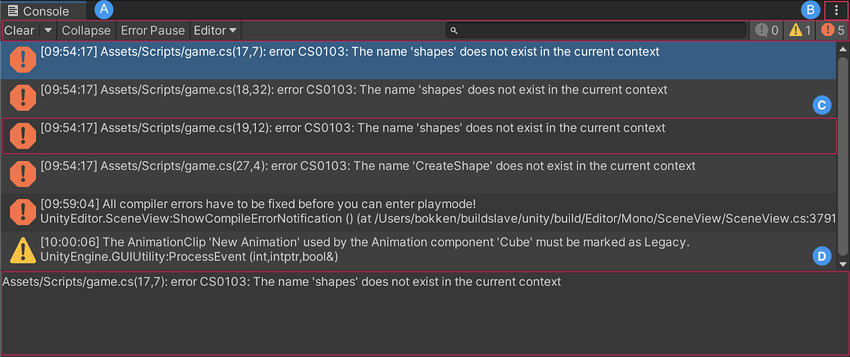
A. Консоль панель инструментов имеет опции для управления тем, как отображаются сообщения, и для поиск и фильтрация сообщения.
B. Меню окна Консоли содержит опции для открытия файлов Журнала, управления тем, какая часть каждого сообщения видна в списке, и настройки параметров трассировки стеков.
C. В списке Консоли отображается запись для каждого сообщения журнала. Выберите сообщение, чтобы отобразить его полный текст в области деталей. Вы можете выбрать, сколько строк каждого сообщения будет отображаться здесь. См. Настройка количества строкниже.
D. Область подробностей отображает полный текст выбранного сообщения. Если вы включили отслеживание стека, область подробностей отображает ссылки на конкретные строки в файлах кода в виде кликаемых ссылок.
Параметры панели инструментов консоли
Панель инструментов окна Консоли содержит параметры для управления отображением сообщений, а также для поиска и фильтрации сообщений.
| Вариант: | Функция: | |
|---|---|---|
| Ясно | Удаляет любые сообщения, созданные из вашего кода, но сохраняет ошибки компилятора. Открывает раскрывающееся меню с опциями очистки. |
|
| Очистить в игре | Автоматически очищает Консоль при входе в режим Игры. | |
| Очистить при сборке | Очищает Консоль при сборке Project. | |
| Очистка при перекомпиляции | Очистка консоли при перекомпиляции Project. | |
| Коллапс | Отображает только первый экземпляр повторяющихся сообщений об ошибках. Это полезно для ошибок во время выполнения, таких как нулевые ссылки, которые иногда создаются при каждом обновлении кадра. |
|
| Ошибка Пауза | Приостанавливает воспроизведение, когда вы вызываете Debug.LogError из скрипта. Используйте эту опцию, чтобы заморозить воспроизведение в определенной точке исполнения и проверить Scene. Эта опция не приостанавливает воспроизведение, когда вы вызываете Debug.Log из скрипта. |
|
| [Присоединиться к игроку] | Открывает раскрывающееся меню с опциями для подключения к сборкам разработчиков, которые работают на удаленных устройствах, и отображения их журналов Player в Консоли. Эта опция обозначена именем целевой сборки разработчиков (которая является сборкой журнала, отображаемого в окне Консоли). Если Консоль не подключена к удаленной сборке, она обозначена Редактор, чтобы показать, что журнал, отображаемый в окне Консоли, является из локальной Unity Editor. |
|
| Логирование игроков | Если Консоль подключена к удаленной сборке разработчика, это включает регистрацию Player для этой сборки. Отключение этой опции приостанавливает регистрацию, но Консоль остается подключенной к целевой сборке. Отключение этой опции также скрывает остальные опции в этом раскрывающемся меню. Выберите любую сборку, перечисленную ниже Регистрация Player, чтобы отобразить ее журнал в окне Консоли. |
|
| Редактор | Если Консоль подключена к удаленной разработке build, выберите эту опцию, чтобы отобразить журнал из локального Unity Player вместо журнала из удаленной разработки. | |
<Enter IP> |
Открывает диалог Enter Player IP, в котором можно указать адрес IP сборки разработки на удаленном устройстве. Для подключения к сборке выберите Connect в диалоге и добавьте ее в список сборок разработки в нижней части выпадающего меню. |
|
| [DEVELOPMENT BUILDS] | Список доступных сборок для разработчиков. Включает автоматически обнаруженные сборки и добавленные с помощью параметра Enter IP. |
Поиск и фильтрация
Вы можете искать сообщения Консоли по определенным ключевым словам с помощью строки поиска Консоли. По мере ввода поискового термина Консоль фильтрует сообщения, чтобы отобразить только те, которые содержат соответствующий текст. Консоль выделяет только первое соответствие в тексте сообщения, и только если оно находится в видимой части сообщения (см. Настройка количества строк ниже).
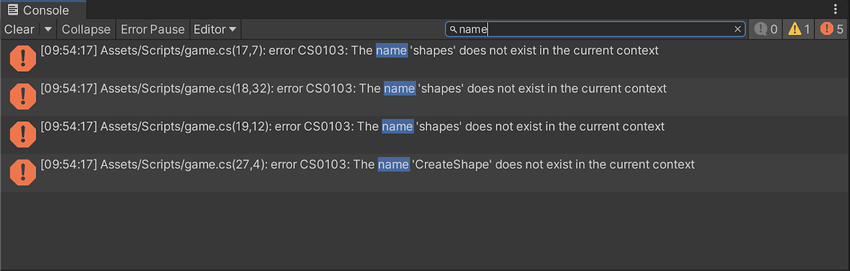
Поиск можно выполнять по любому тексту, содержащемуся в любом сообщении консоли, включая цифры и специальные символы. Например, поиск можно выполнять по времени регистрации сообщения в журнале консоли.
Поиск ищет точные соответствия того, что вы вводите в поисковой строке. Вы не можете искать два разных термина одновременно или использовать общие операторы поисковой системы.
Вы также можете фильтровать сообщения консоли по типу. Нажмите кнопки рядом с строкой поиска, чтобы переключиться:
| Кнопка | Функция |
|---|---|
 Переключатель сообщений |
Отображает количество сообщений в консоли. Нажмите, чтобы отобразить или скрыть сообщения. |
 Переключатель предупреждения |
Отображает количество предупреждений в консоли. Нажмите, чтобы отобразить или скрыть предупреждения. |
 Переключатель ошибок |
Отображает количество ошибок в консоли. Нажмите, чтобы отобразить или скрыть ошибки. |
Настройка количества строк
Каждая запись в Консоли может содержать до 10 строк.
Чтобы определить, сколько строк каждой записи отображается в списке, нажмите кнопку меню Консоли и выберите Запись Журнала > [X] Строк из меню, где [X] — это количество строк, отображаемых для каждой записи.
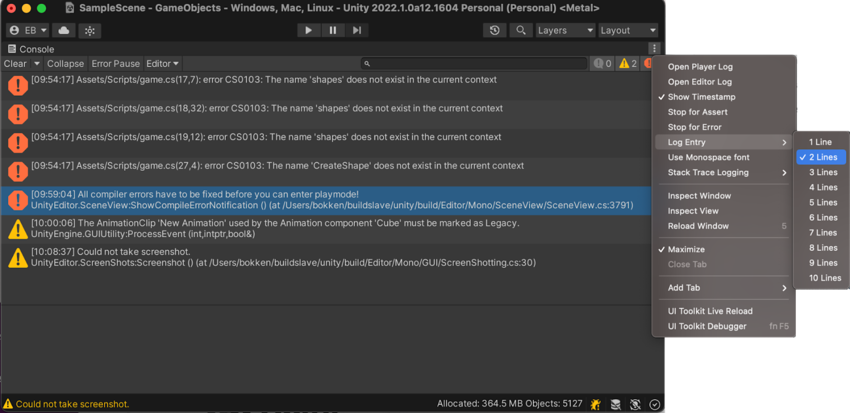
Большее количество строк отображает больше текста каждой записи, но уменьшает количество записей, видимых в любой момент времени. Количество строк не влияет на функцию поиска Консоли, которая всегда ищет полный текст сообщения. Если соответствующий текст находится на скрытой строке, поиск возвращает сообщение в результатах, но не расширяет его, чтобы показать или выделить соответствующий текст. Вы можете видеть полный текст сообщения в области сведений, но соответствующий текст не выделяется там.
Логирование стека
Unity Сообщения консоли и файлы журнала могут содержать подробную информацию о трассировке стека. Вы можете управлять объемом информации о трассировке стека, используя параметры для регистрации трассировки стека.
Открытие файлов журнала из Консоли
Все Unity или ваш код, записанный в Окно Консоли, также записывается в Файл Журнала. Вы можете открыть файлы Журнала из меню окна Консоли. Выберите Открыть Журнал Игрока или Открыть Журнал Редактора.