Позиция GameObjects
Чтобы изменить компонент Transform компонента GameObject, используйте мышь для манипулирования любой осью Gizmo или введите значения непосредственно в числовые поля компонента Transform в компоненте Inspector.
В качестве альтернативы, вы можете выбрать каждый из пяти режимов Transform из представления Scene Tools Оверлей или с помощью горячей клавиши:
- W для перемещения
- и для вращения
- R для шкалы
- T для RectTransform
- и для Transform
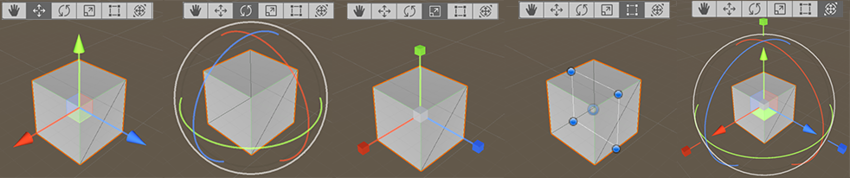
Перемещение
В центре Перемещение Gizmo, есть три маленьких квадрата, которые вы можете использовать для перетаскивания GameObject в одной плоскости (то есть вы можете перемещать две оси одновременно, в то время как третья остается неподвижной).
Если вы удерживаете клавишу shift во время нажатия и перетаскивания в центре гаджета Перемещение, центр гаджета изменяется на плоский квадрат. Плоский квадрат означает, что вы можете перемещать GameObject по плоскости относительно направления, в котором находится вид Scene Camera.
Вращать
Выбрав инструмент Вращать, измените вращение GameObject, щелкнув и перетаскивая оси сферы Gizmo, которая появляется вокруг нее. Как и с Gizmo Move, последняя ось, которую вы изменили, будет окрашена в желтый цвет. Представьте, что красные, зеленые и синие круги выполняют вращение вокруг красных, зеленых и синих осей, которые появляются в режиме Move (красный — ось x, зеленый — ось y, и синий — ось z). Наконец, используйте внешний круг для вращения GameObject вокруг оси z вида Scene. Представьте это как вращение в пространстве экрана.
Масштаб
Инструмент Масштаб позволяет вам изменить масштаб GameObject равномерно по всем осям сразу, нажав и перетащив на куб в центре Гизмо. Вы также можете масштабировать оси по отдельности, но вы должны быть осторожны, если вы делаете это, когда есть дочерние GameObjects, потому что эффект может выглядеть довольно странно.
RectTransform
RectTransform обычно используется для позиционирования 2D элементов, таких как Sprites или UI элементов, но он также может быть полезен для манипулирования 3D GameObjects. Он объединяет перемещение, масштабирование и вращение в одном Гизме:
- Нажмите и перетащите в прямоугольном Gizmo, чтобы переместить GameObject.
- Нажмите и перетащите любой угол или край прямоугольника Gizmo, чтобы изменить масштаб GameObject.
- Перетащите край, чтобы масштабировать GameObject вдоль одной оси.
- Перетащите угловой элемент, чтобы масштабировать GameObject по двум осям.
- Чтобы повернуть GameObject, расположите курсор немного за пределы угла прямоугольника. Курсор изменится, чтобы отобразить значок вращения. Нажмите и перетащите из этой области, чтобы повернуть GameObject.
Обратите внимание, что в режиме 2D, вы не можете изменить z-ось в Scene с помощью Gizmos. Тем не менее, это полезно для некоторых скриптов, чтобы использовать z-ось для других целей, так что вы все еще можете установить z-ось с помощью компонента Transform в Inspector.
Дополнительная информация о преобразовании GameObjects, см. документацию по Transform Компонент.
Transform
Инструмент Transform объединяет в себе инструменты Переместить, Повернуть и Масштабировать. Его Гизмо предоставляет ручки для перемещения и вращения. Когда Ручка Инструмента Вращения установлена на Локальный (см. ниже), инструмент Transform также предоставляет ручки для масштабирования выбранного GameObject.
Переключатели положения ручки Gizmo
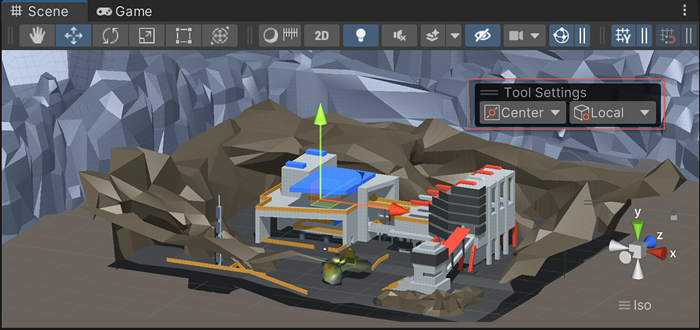
Переключатели положения ручки Gizmo, находящиеся в Настройках Инструмента Оверлей, используются для определения расположения любого Transform инструмента Gizmo, и ручки, используемые для манипулирования самим Gizmo.
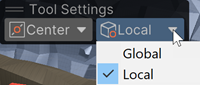
Для позиции
Используйте раскрывающееся меню для переключения между Пивот и Центр.
- Пивот позиционирует Гизмо в фактической точке поворота GameObject, как определено компонентом Transform.
- Центр располагает Гизмо в центре на основе выбранного GameObjects.
Для ротации
Используйте раскрывающееся меню для переключения между Локальным и Глобальным.
- Локальный поддерживает вращение Гизмо относительно GameObject.
- Глобальный зажимает Гизмо к мировой космической ориентации.
Снаппинг
Unity обеспечивает три типа привязки:
- Привязка к мировой сетке: Привязка GameObject к сетке, проецированной вдоль осей X, Y или Z, или преобразование GameObject в прирост вдоль осей X, Y или Z. Это доступно только при использовании ориентации Мировой или Глобальной ручки.
- Привязка поверхности: Привязка GameObject к пересечению любой Collider.
- Привязка вершины: Привязка любой вершины из данной сетки к вершине или поверхности другой сетки. Вы можете привязать вершину к вершине, вершину к поверхности и повернуть вершину.
Когда вы перетаскиваете Префаб в сцену, Unity по умолчанию помещает их в позицию курсора. Вы можете сохранить любые смещения в Префаб относительно позиции курсора, удерживая клавишу Альт при перетаскивании Префаб.
Поверхностное скольжение
Чтобы прикрепить GameObject к пересечению Collider, выполните следующие действия:
- Убедитесь, что инструмент Перемещение активен.
- Удерживайте Shift+Ctrl (macOS: Shift+Command), затем нажмите и удерживайте ручку инструмента GameObject.
- Перетащите GameObject на другой GameObject с Collider.
Схватка вершин
Используйте вершинное прикрепление для быстрого создания сцен: возьмите любую вершину из данной сетки и разместите эту вершину в том же положении, что и любую вершину из любой другой выбранной вами сетки. Например, используйте вершинное прикрепление для точного выравнивания участков дороги в гоночной игре или для размещения элементов усиления в вершинах сетки.
Чтобы использовать привязку вершин, выполните следующие действия:
- Выберите сетку, которую вы хотите изменить, и убедитесь, что инструмент Перемещение активен.
- Нажмите и удерживайте клавишу V, чтобы активировать режим закрепления вершины.
- Переместите курсор на вершину сетки, которую вы хотите использовать в качестве точки перемещения.
- Удерживайте нажатой левую кнопку мыши, когда курсор находится над нужной вершиной, и перетащите сетку рядом с любой другой вершиной на другой сетке.
- Чтобы прикрепить вершину к поверхности другой сетки, добавьте и удерживайте Shift+Ctrl (macOS: Shift+Command) пока вы перемещаетесь по поверхности, к которой вы хотите прикрепить вершину.
- Чтобы прикрепить поворот к вершине другой сетки, добавьте и удерживайте Схема, пока вы перемещаете курсор к вершине, к которой вы хотите прикрепить.
- Отпустите кнопку мыши и клавишу V, когда вы будете довольны результатом (Shift+V действует как переключатель этой функции).
Вращать GameObject в направлении точки на коллайдере
Используйте поворот в направлении для поворота GameObject в направлении точки на поверхности коллайдера. Это полезно для ориентации GameObjects в направлении цели, такой как камера или проигрыватель.
Чтобы использовать поворот по взгляду:
- В представлении Scene выберите GameObject, который вы хотите повернуть.
- В панели инструментов выберите инструмент Вращать или нажмите E.
- Нажмите кнопку поворота Gizmo, чтобы выбрать его.
- Удерживайте Shift+Ctrl (macOS: Shift+Command) и перемещайте мышь по поверхности коллайдера, к которому вы хотите повернуть выбранный GameObject.
Экранное пространство Transform
При использовании инструмента Transform, удерживайте нажатой клавишу Схема, чтобы включить режим Screen Space. Этот режим позволяет перемещать, поворачивать и масштабировать GameObjects по мере их появления на экране, а не в Scene.