Справочное окно фоновых задач
В окне Фоновые задачи отображается ход выполнения любых запущенных асинхронных задач. Например, вы можете увидеть ход выполнения шейдер компиляция, карта освещения запекание, и окклюзионный клининг.
Чтобы открыть окно Фоновые задачи, выполните одно из следующих действий.
- В меню выберите Окно > Общие > Прогресс.
- Из Unity Editor строка статуса, щелкните глобальную шкалу прогресса или индикатор активности (спиннер).
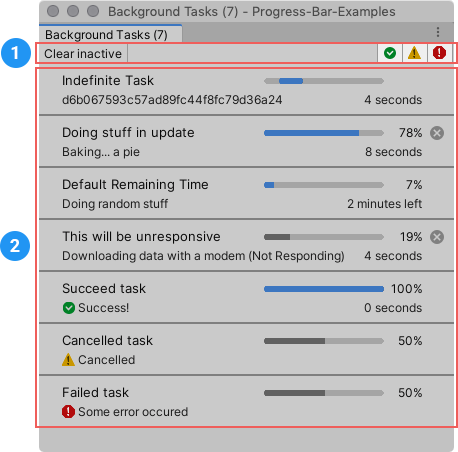
Панель инструментов: Предоставляет варианты для фильтр задачи и очистить неактивные задачи из списка.
-
список задач: Отображает информацию о ходе выполнения каждой задачи для следующих:
- Активные задачи, включая задачи, которые перестали отвечать.
- Некоторые завершенные задачи. По умолчанию Unity удаляет их из списка, но некоторые из них спроектированы так, чтобы оставаться в списке до тех пор, пока вы не очистите их вручную.
- Неудачные и отмененные задачи.
Информация о задаче
Каждая запись в окне Фоновые задачи отображает следующие сведения о задаче.
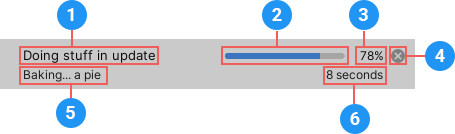
| Метка скриншота | Секция | Дисплей |
|---|---|---|
| 1 | Название/описание задачи | Имя или краткое описание задачи. |
| 2 | Сигнал прогресса | Если задача неопределена, поскольку её прогресс не поддается измерению, на столбце отображается небольшая заполненная область, которая перемещается из стороны в сторону до тех пор, пока задача не будет завершена. |
| 3 | Процент завершенных работ | Показывает, насколько близка задача к завершению, в процентах. Для неопределенных задач, прогресс которых не поддается измерению, это поле пусто. |
| 4 | Отмена | Нажмите, чтобы отменить активную задачу. Если задачу нельзя отменить, этот значок не отображается. |
| 5 | Статус | По желанию отображает краткое описание текущей активности для активной задачи. Когда задача заканчивается, в этой области отображается ее окончательное состояние (например, завершено, не удалось или отменено). |
| 6 | Прошедшее время/оставшееся время/общее время | Когда активная задача занимает больше нескольких секунд, отображается либо текущее время, либо предполагаемое оставшееся время. Когда задача заканчивается, в этой области отображается общее время, которое прошло. |
Подзадачи
В окне прогресса отображается общая запись прогресса родительской задачи (1) и подзапись прогресса для каждой дочерней задачи (2).
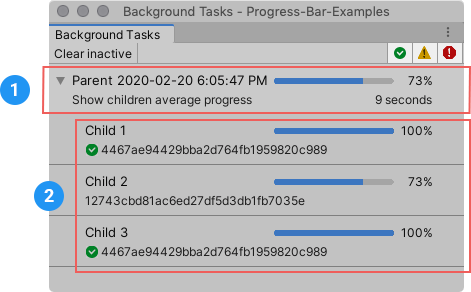
Отслеживайте подзадачи, чтобы определить, какая часть сложной задачи занимает больше всего времени. Это полезно для таких операций, как изготовление карт освещения, которые могут иметь сотни подзадач.
Просмотр состояния задачи
Фоновые задачи могут иметь следующие состояния:
| Статус | Описание | Иконы |
|---|---|---|
| Активные | Задача выполняется и отображает прогресс в виде процента выполнения или предполагаемого оставшегося времени. | Нет |
| Неопределенный срок | Задача выполняется и сообщает о ходе выполнения, но не может определить, насколько близка она к завершению. | Нет |
| Завершено | Задача успешно выполнена |
 (отметка) |
| Не отвечает | Задача не сообщает о ходе выполнения в течение пяти секунд. | Нет |
| Отменено | Задача больше не активна, потому что вы отменили ее вручную. Некоторые задачи нельзя отменить из окна Фоновые задачи. |
 (предупреждающее обозначение) |
| Неудача | Задача больше не активна, поскольку она не удалась |
 (символ ошибки) |
Фильтр задач по состоянию
Используйте параметры фильтра на панели инструментов окна Фоновые задачи, чтобы скрыть и показать различные типы задач.

| Вариант фильтрации | Показывает или скрывает |
|---|---|
|
(отметка) |
Завершенные задачи |
|
(предупреждающее обозначение) |
Отмененные и не отвечающие на запросы задачи |
|
(символ ошибки) |
Невыполненные задачи |
Отмена активных заданий
Вы можете отменить некоторые запущенные задачи непосредственно из окна Фоновые задачи. Чтобы отменить запущенную задачу, нажмите значок отменить (x).
Очистка неактивных задач
Нажмите кнопку Очистить неактивные на панели инструментов, чтобы удалить все неактивные задачи из списка.
Unity автоматически очищает большинство завершенных задач из списка. Однако некоторые задачи предназначены для того, чтобы оставаться в списке до тех пор, пока вы не очистите их вручную.
Неудачные и отмененные задачи также остаются в списке до тех пор, пока их не удаляется.
Чтобы очистить неотвечающие задания, сначала необходимо отменить их.
Просмотр глобального прогресса
Строка состояния Unity Editor отображает глобальный индикатор, показывающий совокупный прогресс всех активных задач. Завершённые, неудачные и отменённые задачи в нём не учитываются.