Настройка капсулы Collider 2D
Для Capsule Collider 2D существует несколько свойств, которые необходимо настроить, прежде чем его можно будет использовать правильно.
Определение размера и направления
Настройки, определяющие форму Капсулы Collider 2D, являются Размер и Направление. И свойства Размер и Направление относятся к X и Y (горизонтально и вертикально, соответственно) в локальном пространстве Капсулы Collider 2D, а не в мировом пространстве.
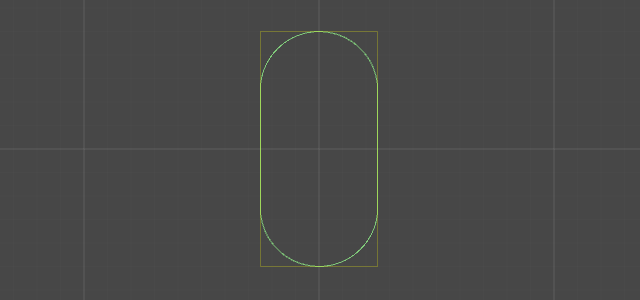
Обычно Capsule Collider 2D настраивают так, чтобы значение Размер соответствовало параметру Руководство. Например, если для Руководство компонента Capsule Collider 2D задано значение Вертикальный, Размер по оси X равно 0.5, а Размер по оси Y равно 1, капсула будет вытянута по вертикали, а не по горизонтали.
В приведенном ниже примере X и Y представлены желтыми линиями.
Примеры конфигурации капсулы
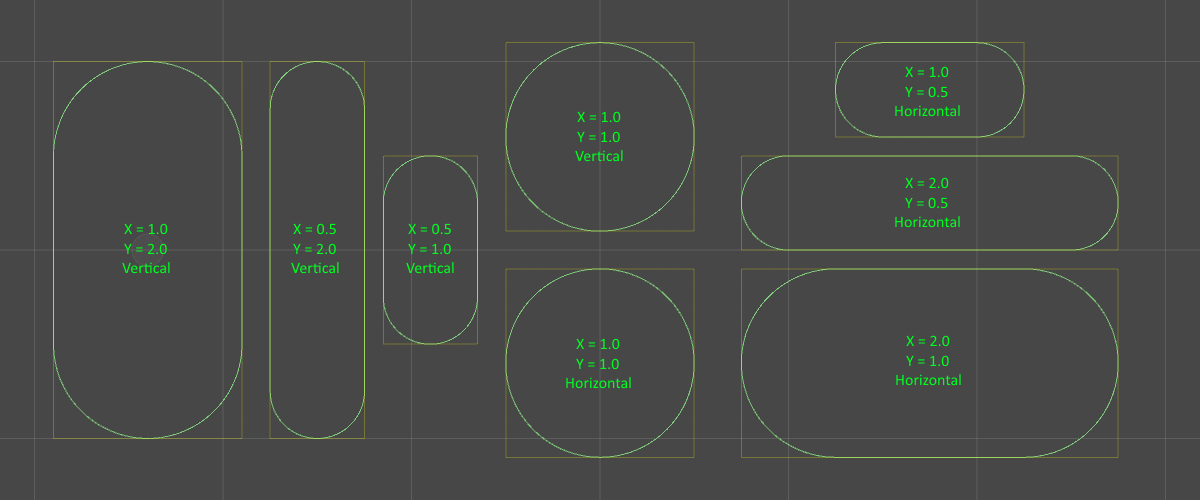
Вы можете изменить капсулу Collider 2D с различными конфигурациями. Ниже приведены некоторые примеры.
Обратите внимание, что когда X и Y свойства Размер одинаковы, Capsule Collider 2D всегда приближается к кругу.
Примечание: Известная проблема в физической системе 2D заключается в том, что когда GameObject перемещается через несколько коллайдеров, один или несколько коллайдеров могут зарегистрировать столкновение между коллайдерами. Это может произойти даже тогда, когда коллайдеры идеально выстроены. Это столкновение может вызвать замедление или остановку Collider.
В то время как построение поверхности с капсулой Collider 2D может помочь уменьшить эту проблему, рекомендуется использовать один Collider вместо нескольких коллайдеров для поверхности, таких как Edge Collider 2D.