Ссылка на окно Package Manager
Откройте окно Package Manager из окна Unity Editor в меню > Управление пакетами.
Используйте окно Package Manager для:
- Просмотрите, какие пакеты и наборы функций доступны для установки или уже установлены в вашем проекте.
- Проверьте , какие версии пакетов доступны.
- Установка, обновление или удаление UPM пакеты или наборы функций.
- Загрузить и импортировать, обновить или удалить пакеты активов.
- Отключить встроенные пакеты.
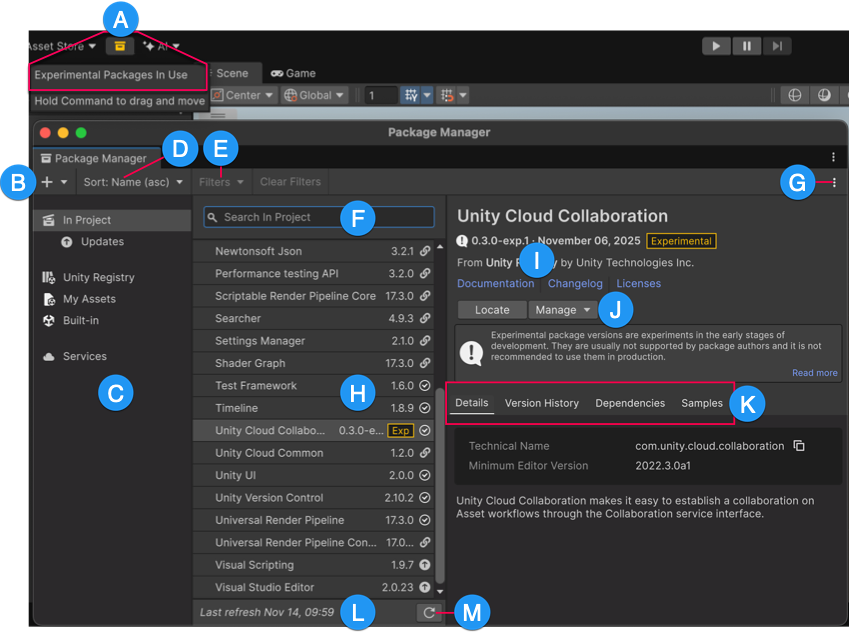
В окне Package Manager отображается:
(A) Индикатор экспериментального пакета, который предупреждает вас, если в вашем проекте есть экспериментальные пакеты.
(B) Кнопка install  , которую вы можете нажать, чтобы установить пакет непосредственно в свой проект, введя git URL, локальный путь или имя пакета.
(C) — это панель навигации, в которой можно выбрать контекст и тем самым изменить содержимое панели списка (H).
(D) Меню Sort, которое можно использовать для сортировки списка пакетов и наборов возможностей по имени или дате.
(E) Меню Фильтр, которое можно использовать для сужения списка пакетов, отображаемых в панели списка (H). Меню Фильтры и кнопка Очистить фильтры отключены для списка Встроенный. Они также отключены для списка В контексте Project (если у вас нет подписных пакетов), так как в этом контексте в панели навигации есть вложенный элемент для Обновления.

(F) — это поле поиска, с помощью которого можно искать пакеты и наборы функций по имени.
(G) Меню Продвинутый уровень с кнопкой  , из которого можно открыть настройки проекта для Package Manager, параметры и другие разделы. Дополнительные сведения см. в разделе Расширенные настройки.
(H) Панель списка, которая отображает пакеты выбранного на панели навигации типа с учётом заданных фильтров и параметров поиска.
(I) Панель сведений, которая отображает информацию о пакете или наборе функций, выбранном на панели списка.
(J) Кнопки для выполнения любого из следующих действий на уровне проекта:
- Установка пакета UPM.
- Найдите файл манифеста пакета в окне Project.
- A Управление dropdown, который содержит записи для управления пакетом UPM, такие как:
- Обновить или удалить пакеты UPM.
- Настроить в пакет UPM, который копирует пакет в папку проекта.
- Откройте манифест пакета для неизменных пакетов.
- Изменить манифест пакета для изменяемых пакетов.
- Загрузить и импортировать, обновитьили удалить пакеты ассетов.
- Установка или удаление наборов функций.
- Отключить или включить встроенные пакеты.
- Установка или удаление услуг.
(K) Вкладки подробностей пакета, которые отображают дополнительную информацию о выбранном пакете или набор возможностей. Вкладки динамичны, основаны на выбранном элементе. Информацию об этих вкладках см. в Панель подробностей.
(L) Строка состояния, отображающая сведения во время загрузки пакетов и наборов функций в Package Manager. Эти сведения включают ошибки и предупреждения, количество доступных пакетов Asset Store и ссылку для загрузки дополнительных пакетов из Asset Store.
(M) Кнопка Обновить список  позволяет обновить отображаемый список пакетов. В контексте My Assets элемент Обновить список представляет собой меню с командой Проверить обновления. С помощью Проверить обновления можно проверить обновления всех пакетов на компьютере, а не только пакетов, видимых в контексте My Assets.
Дополнительные настройки
Меню расширенных настроек позволяет выполнять следующие действия:
| Пункт меню | Результаты действий |
|---|---|
| Project Настройки | Выберите этот пункт, чтобы открыть Package Manager настройки проекта, где вы можете: - Список пакеты предварительного выпуска при просмотре Unity Секретариат. - Добавление, редактирование и удаление реестры с определенной сферой охвата в вашем проекте. |
| Предпочтения | Выберите этот пункт, чтобы просмотреть и установить Настройки для Unity Editor и связанных с ним окон и инструментов. |
| Ручное разрешение | Выберите этот пункт, чтобы заставить Package Manager разрешить пакеты проекта. При необходимости, он переустанавливается измененные или отсутствующие пакеты и удаляет посторонние пакеты. |
Статусная строка
Package Manager отображает сообщения в строке состояния в нижней части окна Package Manager.
Как правило, Package Manager может отображать четыре сообщения о состоянии:
-
При первом открытии окна Package Manager в новом проекте кратко появляется сообщение Обновление списка:

Сообщение для обновления пакетов и возможностей Это сообщение также появляется, когда вы нажимаете Обновить список
-
Когда вы выбираете контекст Мои активы в панели навигации, над датой появляется строка загрузки. В ней отображается количество пакетов из Asset Store. Выберите Загрузить, чтобы загрузить больше пакетов.

Слева, в строке загрузки отображается количество загруженных пакетов My Assets и общее количество доступных пакетов. -
В большинстве случаев в строке состояния отображается дата и время последнего обновления информации в окне Package Manager. Однако, если Package Manager обнаружит проблему, например, проблему с сетью, Package Manager попросит вас войти в систему:

Сообщение об ошибке сети -
Если ваше сетевое соединение работает, но вы не вошли в свою учетную запись Unity, Package Manager не отображает никаких пакетов из Asset Store. Когда вы выбираете Мои активы в панели навигации, Package Manager предлагает вам войти в систему:
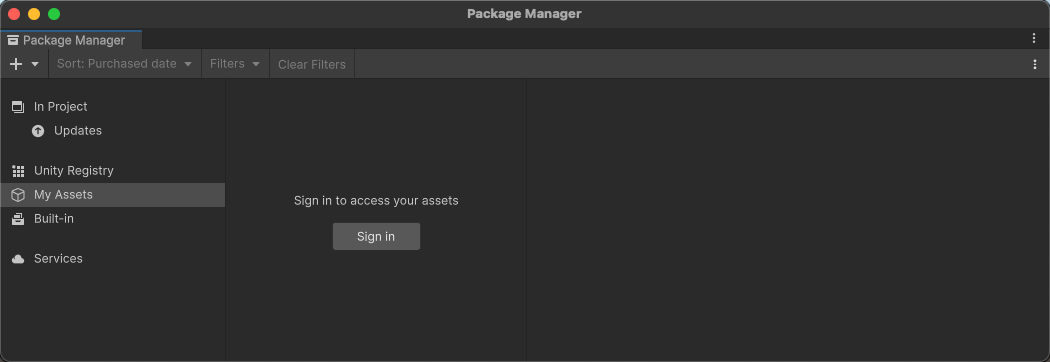
Вышел из учетной записи Unity В панели списка щелкните Войти чтобы войти в свой Unity счета через Unity Hub.
Сведения о том, как устранить эти ошибки и другие ошибки, см. в разделе Package Manager устранение неполадок.