Диагностика сетевых проблем
Используйте средство диагностики Unity Package Manager для диагностики общих проблем сети, связанных с Unity Package Manager. Средство диагностики запускает некоторые базовые тесты сети и создает файлы, которые необходимы группе поддержки Unity для диагностики общих проблем сети. После запуска средства вы можете поделиться результатами с группой поддержки Unity, которая может помочь вам в решении этих проблем.
Чтобы диагностировать проблемы сети:
Запустите средство диагностики Unity Package Manager с помощью диалога Unity Package Manager Ошибка или с помощью Вручную запустить сценарий.
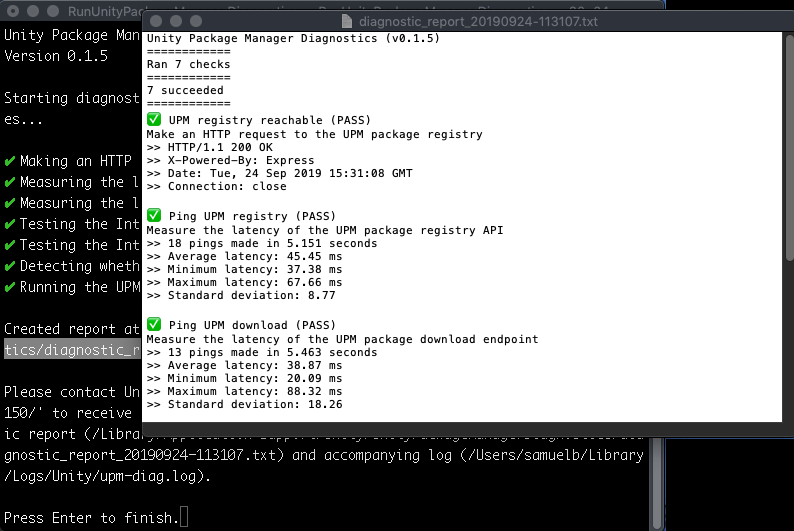
Просмотрите результаты теста в окне оболочки. В выводе инструмента также указано местоположение отчета
upm-diagnostic-report.txtи созданного им файлаupm-diag.log.Если вам нужна помощь от команды поддержки Unity, включите
upm-diagnostic-report.txtиupm-diag.log, когда вы отправляете сообщение об ошибке.
Метод 1. Использование диалога ошибок Unity Package Manager
Когда Unity пытается запустить, он запускает процесс Package Manager перед загрузкой проекта. Если он встречает критическую ошибку с Package Manager, Unity отображает следующее сообщение об ошибке:
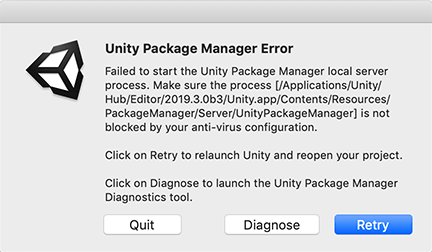
Чтобы запустить средство диагностики, нажмите Диагностировать. Unity закрывает и запускает средство диагностики в новом окне.
Метод 2. Запуск скрипта вручную
Найдите скрипт RunUnityPackageManagerDiagnostics в папке Diagnostics в папке установки для вашего Unity Editor:
| Операционная система: | Путь к инструменту командной строки диагностики: |
|---|---|
| Windows | <path-to-unity-installation-folder>\Unity\Data\Resources\PackageManager\Diagnostics\RunUnityPackageManagerDiagnostics.bat |
| macOS Linux |
<path-to-unity-installation-folder>\Unity.app\Contents\Resources\PackageManager\Diagnostics\RunUnityPackageManagerDiagnostics |
Чтобы запустить средство, выполните одно из следующих действий:
- Запустите файл скрипта из командной строки.
- Дважды щелкните файл скрипта в браузере. Примечание: Он macOS, вы должны щелкнуть правой кнопкой мыши
Unity.appи выберите Показать содержимое пакета для доступа к содержимомуUnity.app.
Выход образца