Справочная панель списка
В окне Package Manager отображается список наборов функций, пакетов или пакетов Asset Store, соответствующих вашим критериям.
Критерии устанавливаются путем выбора контекста в диалоговом окне панель навигации, а также, по желанию, установив дополнительные фильтры и критерии поиска.
Для получения важной информации о том, как работает поиск, обратитесь к Поисковая строка.
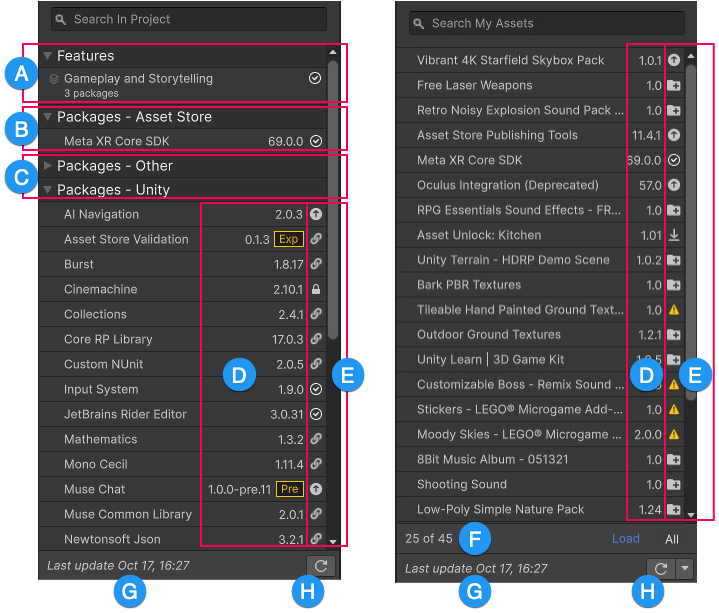
(A) Наборы функций появляются в верхней части панели списка, когда вы выбираете Unity Секретариат или В Project Наборы компонентов обозначаются значком набора компонентов ( ). Переключите значок расширения (
 ) расширить или сжать (
 ) список наборов функций. При выборе набора функций из списка, подробности о нем появляются справа. Эти детали включают краткое описание, список включенных пакетов и ссылку на QuickStart руководство для этого набора функций.
(B) Asset Store пакеты появляются в В Project списке для всех пакетов, которые вы добавили в свой проект из Мои активы списка.
(C) Группы реестра организуют список пакетов, установленных в вашем проекте или доступных для установки. В списке есть отдельные группы для пакетов, которые поступают из реестра Unity и других реестров с определенной областью действия, установленных в вашем проекте. Выберите расширитель слева, чтобы расширить () или сжать () список пакетов для каждого реестра.
(D) Установленная или импортированная версия пакета. Если пакет еще не установлен или импортирован, перечисленная версия зависит от формата пакета:
- Для пакетов UPM в списке отображается рекомендованная версия. Если рекомендованной версии не существует, в списке отображается последняя версия.
- Для пакетов ассетов (формат
.unitypackage) в списке отображается последняя версия пакета, если только вы не загрузили пакет, но не импортировали его, в этом случае отображается загруженная версия.
Рядом с номером версии для пакетов, у которых state не является Released, появляются следующие метки:


Для пакетов из Asset Store отображается либо версия, которую вы уже загрузили, либо версия, доступная для загрузки из Asset Store.
(E) Эти значки отображают состояние пакета:
| Иконы | Описание |
|---|---|
 |
Флажок указывает, что пакет или набор возможностей уже установлен, включенили импортирован. |
 |
Значок обновления указывает, что для пакета доступно обновление. Чтобы обновить пакет, следуйте соответствующим инструкциям в зависимости от типа пакета: - Для пакетов Unity Package Manager (UPM) см. Переход на другую версию пакета UPM. - Для пакетов ассетов см. Обновление пакета активов. - Нельзя обновить версии наборов функций, так как они зафиксированы в версии редактора. |
 |
Значок замка указывает на пакет, установленный как часть набора компонентов. |
 |
Значок ссылки указывает на пакет, который установлен как зависимость. |
 |
Значок импорта указывает, что пакет ресурсов доступен для импорта. |
 |
Значок загрузки указывает, что пакет ресурсов доступен для загрузки. |
 |
Значок предупреждения указывает на проблему с пакетом, например lifecycle obsolete. |
 |
Значок ошибки указывает устаревание версии пакета или проблема, возникшая во время установки или загрузки. Дополнительные сведения об устранении ошибок см. в разделе Package Manager устранение неполадок. |
(F) Контекст Мои активы отображает счетчик, показывающий количество пакетов из Asset Store, которые доступны, но не показаны в списке. Чтобы загрузить больше пакетов из Asset Store, нажмите ссылку Загрузить.
Примечание: Если вы выбрали Мои активы контексте, но Package Manager окно не перечисляет никаких пакетов, см. Сообщения об ошибках в Package Manager окно для объяснения и решения.
(G) — это строка состояния, в которой отображаются сообщения о состоянии загрузки пакетов и предупреждения сети.
(H) Нажмите кнопку reload  , чтобы заставить Package Manager перезагрузить ваши пакеты и наборы функций.
По умолчанию в окне Package Manager отображается список всех пакетов и наборов возможностей, доступных в выбранном контексте, но вы можете фильтровать список, чтобы отобразить пакеты и наборы возможностей, соответствующие вашим критериям.
Вы также можете включить пакеты предварительных версий в список и искать для конкретного пакета или набора возможностей по имени (ID) или отображаемому имени.