Подписывать пакеты с помощью окна Package Manager
Экспортируйте и подпишите пакет Unity Package Manager (UPM), чтобы вы могли поделиться им с другими.
Начиная с Unity 6.3, издатели могут создавать подписанный пакет непосредственно из окна Package Manager. Другие методы описаны в Методы подписания пакетов.
Чтобы подписать пакет из окна Package Manager:
Убедитесь, что вы вошли в Unity Hub.
Откройте окно Package Manager.
Выберите пакет, который требуется подписать.
-
Выберите Экспорт.
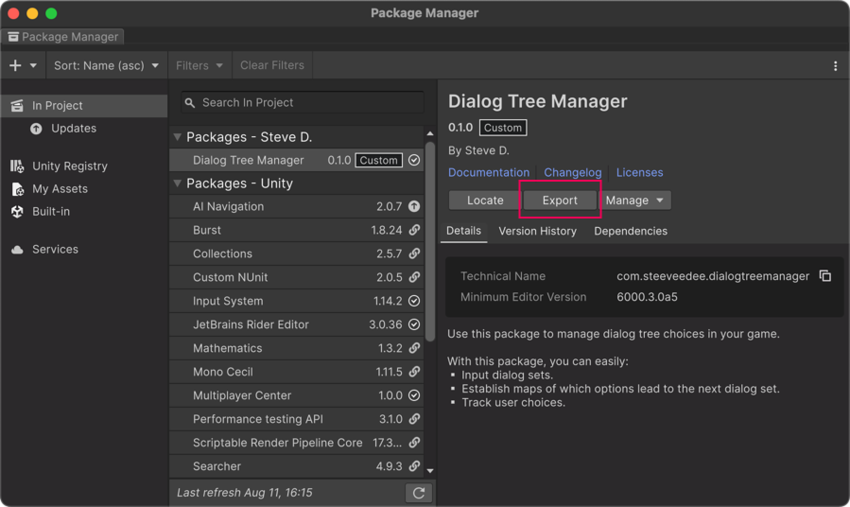
Окно Package Manager с кнопкой Экспорт для редактируемого пакета Примечание: Другой способ доступа к диалогу экспорта — это с помощью меню. Перейти к Project окно и выберите базовую папку для вашего пакета в
Packagesпапку. Откройте Активы меню (или щелкните правой кнопкой мыши папку пакета) и выберите Экспорт как UPM Пакет. -
В открывшемся диалоговом окне Экспорт пакета откройте меню Организация авторства и выберите организацию, с которой нужно связать этот пакет.
Примечание: Для больших проектов, участники которых охватывают несколько организаций, обязательно выберите более широкую организацию (или организацию всей компании). Если такая организация еще не существует, обратитесь к Соображения для компаний с несколькими организациями.
-
Выберите место для хранения подписанного пакета и выберите Выберите папку (Windows) или Выберите (macOS).
Примечание: Если пакет уже существует в этом расположении, появится предупреждение с просьбой подтвердить перезапись файла.
Когда процесс экспорта завершен, приложение управления файлами открывается в указанном вами месте, показывая вам вновь созданный файл. В окне отображается сообщение о подтверждении. Консоль окно.
Операция экспорта создает файл tarball (.tgz), который является сжатым архивным файлом. Этот файл tarball содержит зашифрованный файл (.attestation.p7m), который содержит подпись пакета.