Отключение встроенного пакета
Вы можете отключить Встроенный пакет если вам не нужны некоторые модули и вы хотите сохранить ресурсы. Однако, когда вы отключаете встроенный пакет, соответствующий Unity функциональность больше не доступна.
Отключение встроенного пакета приводит к следующим последствиям:
- Если вы используете API скриптов, реализованный отключенным пакетом, вы получаете ошибки компилятора.
- Компоненты, реализованные отключенным встроенным пакетом, также отключены, что означает, что вы не можете добавить их в любой GameObjects. Если у вас есть GameObject, в котором уже есть один из этих компонентов, Unity игнорирует их в режиме воспроизведения. Вы можете просмотреть их в окне Inspector, но они затенены, чтобы показать, что они недоступны.
- При сборке игры Unity удаляет все отключенные компоненты. Для целей сборки, которые поддерживают удаление кода движка (например, Web, iOS и Android), Unity не добавляет никакого кода из отключенного встроенного пакета.
Чтобы отключить встроенный пакет:
-
Откройте Package Manager окно выбрать Встроенные пакеты от панель навигации.
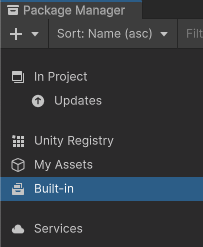
Переключить контекст списка на Встроенные пакеты Выберите встроенный пакет, который вы хотите отключить. Информация о нем отображается в панель деталей.
-
Нажмите Отключить.
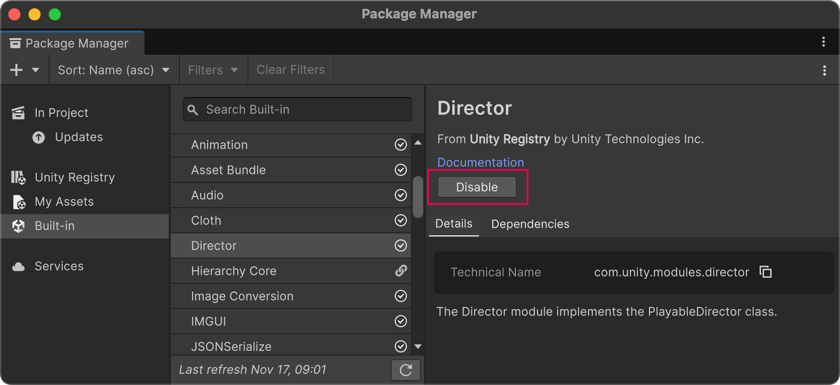
Отключить кнопку в углу панели деталей Когда строка прогресса заканчивается, флажок рядом со встроенным пакетом больше не появляется, и кнопка Отключить становится кнопкой Включить.
Если вы хотите вновь включить отключенный встроенный пакет, нажмите кнопку Включить.
Примечание: Вы можете отключить несколько встроенных пакетов одним щелчком мыши, используя функцию множественного выбора. Дополнительные сведения см. в Выполнение действия на нескольких пакетах или наборах функций.