Поиск пакетов и наборов функций
Окно Package Manager предоставляет несколько способов поиска конкретного пакета или набора возможностей:
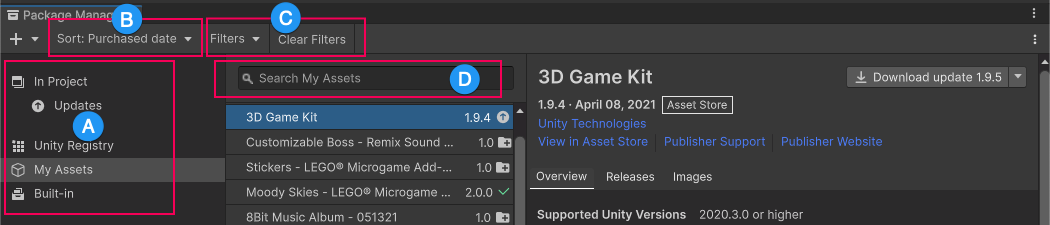
| Окно управления | Описание |
|---|---|
| Навигационная панель (A) | Выберите контекст Контекст может быть источником пакета, например, сервер реестра, сервер управления пакетами, сервер репозиториев, сервер Asset Store, или Unity Editor самого себя (для встроенных пакетов). Однако В Project context отображает только те пакеты и наборы функций, которые уже установлены в текущем проекте, независимо от их происхождения. Например, вы можете выбрать Мои активы контекст только для отображения Asset Store пакетов, доступных для вас в списке, или выберите В Project контекст для отображения Asset Store пакета, Unity пакеты и наборы функций, которые уже установлены в вашем проекте. |
| Контроль сортировки (В) | Сортировать список в восходящем или нисходящем порядке по имени, дате публикации (Unity Реестр, Мои реестры, Только в Project), дате покупки (только пакеты Asset Store) или недавно обновленному (Мои активы только). Например, если вы хотите найти пакет Asset Store, который недавно обновлялся, но вы не помните его названия, выберите Мои активы, затем сортируйте по Недавно обновленные и просмотрите список, чтобы найти его. Сортировка влияет на элементы в каждом сжимаемом разделе, но оставляет разделы на месте. Если вы сортируете по Z-A, Package Manager переупорядочивает все наборы функций из Z-A внутри раздела Функции и все пакеты в каждом разделе, но не смешивает содержимое в списке. |
| Органы управления фильтрами (C) | Используйте фильтр управления пакетов. Пакеты, перечисленные в Мои активы имеют расширенные возможности фильтрации: - Статус (Загруженные, Импортированные, Доступные обновления, Без метки, Скрытые, Устаревшие) - Категории (3D, Дополнения, 2D, аудио и т.д.) - Этикеты (Настраиваемые метки, которые вы определяете Asset Store) |
| Поисковая строка (D) | Используйте поле поиска искать Unity пакета или Asset Store пакет по имени. |
Используйте эти элементы управления, чтобы уточнить, какие пакеты и наборы компонентов отображаются в списке. панель списка и в каком порядке. Это делает его легче найти то, что вы ищете, или помочь вам просматривать, когда вы не знаете точно, что вы хотите.
При совместном использовании нескольких таких элементов управления сужается набор соответствий, отображаемых в списке.
После того, как вы найдете пакет из реестра (не Asset Store), вы можете выбрать его, а затем потенциально найти конкретную версию в 2000 году панель деталей. Для наборов особенностей, всегда только одна версия доступна, так что вы можете либо установить его или удалить его.