Загрузить и импортировать пакет ресурсов
Вы можете импортировать пакет ассетов, полученный из Asset Store, и загрузить его в свой проект с помощью окна Package Manager.
Примечания:
- Эта задача применяется только к пакетам ассетов в формате
.unitypackage. Сведения об установке пакетов из Asset Store, которые находятся в формате UPM, см. в разделе Установка пакета UPM из Asset Store. Сведения о различиях между типами пакетов см. в разделе Типы пакетов. - Выполните эту задачу, чтобы импортировать пакет ассетов, который еще не включен в проект. Информацию об обновлении пакета ассетов, который уже включен в проект, см. в разделе Обновление пакета активов.
Предварительные условия
Перед началом:
- Убедитесь, что вы приобрели пакет из Asset Store. См. Покупка или скачать пакет из Asset Store.
- Убедитесь, что пакет появляется в списке представления списка окна Package Manager при выборе контекста Мои активы.
Процедура
-
Откройте Package Manager окно и выберите Мои активы от панель навигации.
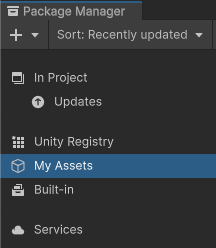
Переключить контекст на Мои активы В панели списка отображаются все пакеты, которые вы приобрели от Asset Store, используя Unity ID, с помощью которого вы вошли в систему.
Если в списке Мои активы появляется много пакетов ассетов, вы можете искать конкретный пакет по имени.
-
Выберите пакет ассетов, который вы хотите импортировать из список пакетов. Информация о пакете ассетов отображается в панель деталей.
Если вы раньше не загружал пакет ассетов на этот компьютер или устройство, появится кнопка Скачать. В противном случае вместо нее появится кнопка Импорт #.# в проект, и вы можете перейти к шагу 5, чтобы сразу импортировать пакет.
-
Нажмите кнопку Скачать, чтобы загрузить пакет ассетов, если он появится в панели сведений.
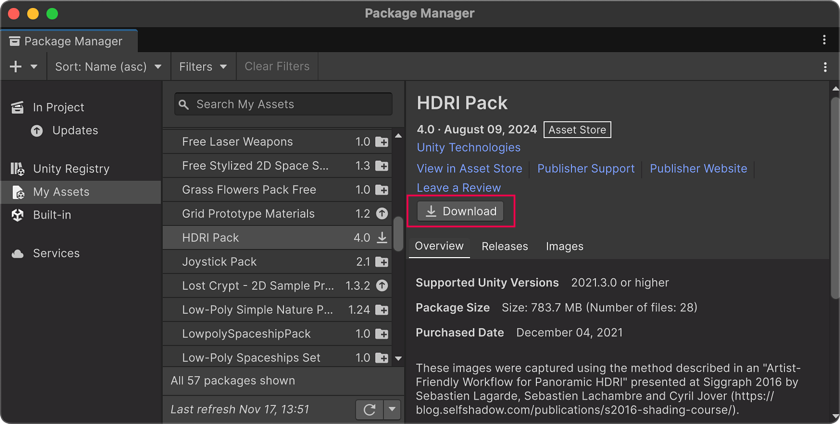
Загрузить кнопку в углу панели Детали Если кнопка загрузки выглядит как Загрузить обновление #.#*, звездочка (*) означает, что в вашем кэше пакетов находится более старая версия этого пакета с тем же номером версии. Издатель впоследствии опубликовал обновленную версию пакета без изменения номера версии. Нажмите на эту кнопку загрузки, чтобы получить последнюю версию пакета.
Пока пакет загружается на ваш компьютер, появляется строка прогресса и Пауза и Отмена кнопки заменяют Загрузить кнопку, которую вы нажали.
Прогресс загрузки и кнопки для управления прогрессом Эти кнопки позволяют вам контролировать ход загрузки:
- Нажмите кнопку Пауза, чтобы приостановить загрузку. Вы можете нажать кнопку Играть, чтобы продолжить.
- Нажмите кнопку Отмена, чтобы полностью остановить загрузку.
После завершения загрузки, Package Manager заменяет Загрузить меню, содержащее действия для Импорт #.# в проект и Перезагрузить #.#.
-
Нажмите Импорт #.# в проект, чтобы импортировать выбранный пакет ассетов.
Если пакет ассетов является полным проектом, появится диалог подтверждения. См. Импорт полного проекта из Asset Store.
Для всех других пакетов ассетов отображается окно импорта, в котором все элементы выбраны и готовы к импорту.
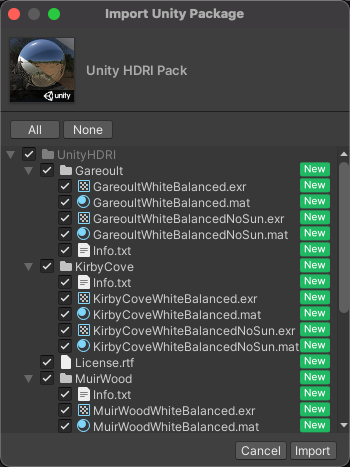
Окно Импорт -
Очистить все элементы, которые вы не хотите импортировать и нажмите Импорт.
Package Manager помещает содержимое импортированного пакета в папку
Assets, так что вы можете получить к нему доступ из окна Project.
После завершения операции импорта импортированный пакет остается в списке Мои активы, но его также можно просмотреть в списке В Project. Когда для пакета доступно обновление, его можно просмотреть в тех же списках, а также в списке Обновления, вложенном под списком В Project.
Совет: Вы можете загрузить несколько пакетов одним щелчком мыши, используя функцию многократного выбора. Дополнительные сведения см. в Выполнение действия на нескольких пакетах.
Просмотр импортированных ресурсов
После импортирования пакета ассетов или подмножества ассетов из пакета ассетов можно просмотреть список импортированных ассетов.
Чтобы просмотреть импортированные ресурсы:
- Выбрать Мои активы в 2000 году панель навигации.
- Выберите пакет в панель списка.
- Выберите Импортированные активы вкладка в панель деталей.
Импорт полного проекта из Asset Store
Полный проект содержит ресурсы и настройки проекта. Процесс импорта полного проекта аналогичен другим пакетам ресурсов, за исключением дополнительного шага для настройки проекта.
Настройки проекта в полном проекте могут противоречить настройкам в вашем проекте, поэтому при импорте полного проекта из Asset Store, Package Manager открывает диалог:
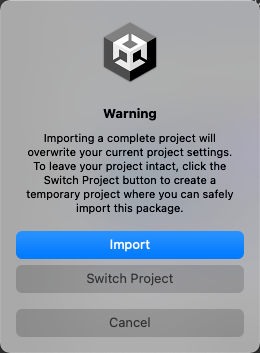
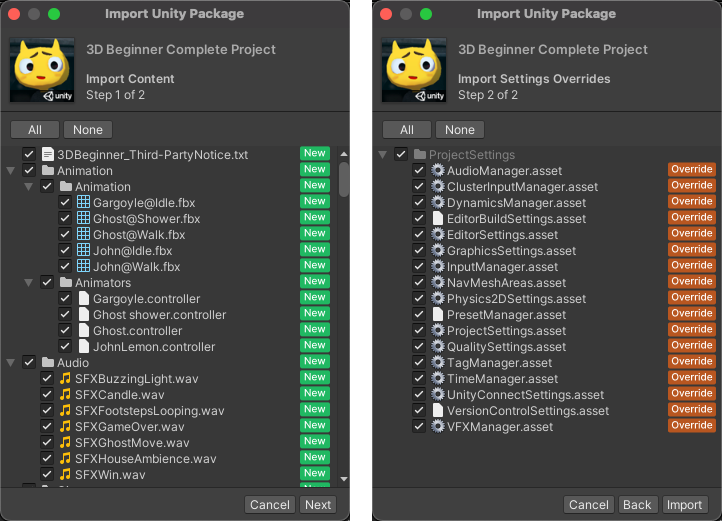
Выберите Импорт, если вы уверены, что хотите добавить ассеты пакета в свой проект. Появится окно Import Unity Package, как показано ниже. Очистите любое содержимое ассетов, которое вы не хотите импортировать, и нажмите Далее. Второй шаг окна перечисляет настройки проекта пакета. Если у вас есть какие-либо из этих настроек проекта в вашем проекте, Package Manager идентифицирует их с флагом Переопределение. Эти настройки будут перезаписаны с настройками проекта из пакета, если вы не снимете выбор. Очистите любые настройки проекта, которые вы не хотите импортировать, и нажмите Импорт.
Выберите Switch Project, если вы хотите исследовать ассеты пакета и настройки проекта в безопасной среде. Выбор Switch Project создает новый, временный проект, содержащий только ассеты и настройки проекта этого пакета. После исследования временного проекта вы можете закрыть его без сохранения. Если вы хотите продолжать использовать этот пакет в вашем основном проекте, вернитесь к основному проекту и импортируйте пакет снова. Выберите Импорт в диалоге предупреждения, который появится.