Добавить сглаживание в Universal Render Pipeline
Алиасинг — это побочный эффект, который происходит, когда цифровой семплер пробует информацию реального мира и пытается оцифровать ее. Например, когда вы пробуете аудио или видео, алиасинг означает, что форма цифрового сигнала не соответствует форме исходного сигнала. Это означает, что когда Unity рендирует линию, она может выглядеть зубчатой, поскольку пиксели не полностью совпадают с предполагаемым путем линии по экрану.
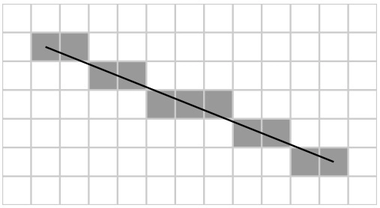
Пример процесса растрирования, создающего псевдонимы.
Чтобы предотвратить псевдоизображение, Universal Render Pipeline (URP) имеет несколько методов антипсевдоизображения, каждый из которых имеет свою эффективность и ресурсоемкость.
Доступны следующие методы сглаживания:
- Быстрое приближенное выравнивание (FXAA)
- Морфологическое сглаживание субпикселей (SMAA)
- Временное выравнивание (TAA)
- Многодиапазонное выравнивание (MSAA)
Быстрое приближенное сглаживание (FXAA)
FXAA использует полноэкранный проход, который сглаживает края на уровне пикселей. Это наименее ресурсоемкий метод сглаживания в URP.
Чтобы выбрать FXAA для Camera:
- Выберите Camera в окне Scene или Hierarchy и просмотрите его в окне Inspector.
- Перейдите к Рендрирование > Плиссировкаи выберите Быстрое приближенное плиссирование (FXAA).
Примечание: Для сглаживания на мобильных платформах, Unity рекомендует использовать FXAA.
Морфологическое сглаживание субпикселей (SMAA)
SMAA находит шаблоны в границах изображения и смешивает пиксели на этих границах в соответствии с найденным шаблоном. Этот метод сглаживания имеет гораздо более резкие результаты, чем FXAA.
Чтобы выбрать SMAA для Camera:
- Выберите Camera в окне Scene или Hierarchy и просмотрите его в окне Inspector.
- Перейдите в Рендрирование > Выравниваниеи выберите Морфологическое выравнивание субпикселей (SMAA).
Временное выравнивание (TAA)
TAA использует кадры из буфера истории цветов для сглаживания краев в течение нескольких кадров. TAA рассчитывает свои эффекты во времени, он часто создает призрачные артефакты в экстремальных ситуациях, например, когда GameObject быстро движется перед поверхностью, которая контрастирует с ним. TAA использования векторы движения.
Чтобы выбрать TAA для Camera:
- Выберите Camera в окне Scene или Hierarchy и просмотрите его в окне Inspector.
- Перейдите в Рендрирование > Плиссировкаи выберите Временная Плиссировка (TAA).
Следующие функции не могут быть использованы с TAA:
- Многодиапазонное сглаживание (MSAA)
- Camera Укладка
- Динамическое разрешение
Многодиапазонное сглаживание (MSAA)
MSAA семплирует значения глубины и шаблона каждого пикселя и объединяет эти семплы для создания окончательного пикселя. Важно отметить, что MSAA решает проблемы пространственного ализе и лучше, чем другие методы, решает проблемы ализе треугольников. Однако он не решает проблемы ализе шейдеров, такие как зеркальное или текстурное ализе.
MSAA требует больше ресурсов, чем другие формы сглаживания на большинстве устройств. Однако, при запуске на плиточном GPU без использования постпроцессного сглаживания или настраиваемых функций рендеринга, MSAA является более дешевым вариантом, чем другие типы сглаживания.
MSAA является аппаратным методом сглаживания. Это означает, что вы можете использовать его с другими методами, так как они являются эффектами пост-обработки. Однако вы не можете использовать MSAA с TAA.
Чтобы включить MSAA:
- Откройте URP актив в Inspector.
- Перейдите в Качество > Анти-выпрямление (MSAA) и выберите желаемый уровень MSAA.
Дополнительные сведения о доступных настройках см. в настройках MSAA в активе URP.
Примечание: На мобильных платформах, которые не поддерживают StoreAndResolve действие магазина, если Непрозрачная Текстура выбрано в URP Активе, Unity игнорирует свойство MSAA во время выполнения (как если бы MSAA было установлено на Отключено).