Компоненты использования
Вы можете использовать различные компоненты для изменения или добавления функций к вашему GameObjects. Вы можете использовать окно Inspector для изменения свойств любого компонента, или вы можете использовать скрипты.
Дополнительные сведения об использовании компонентов со скриптами см. в разделе Справочная информация по скриптам компонентов стр.
Добавить компоненты
Вы можете добавить компоненты к выбранному GameObject через меню Компонент. Чтобы добавить компонент Rigidbody, выберите GameObject и выберите Компонент > Физика > Rigidbody из меню. Inspector отображает свойства Rigidbody. Если вы нажмете Играть, пока вы выбираете пустой GameObject, положение Y преобразования GameObject уменьшается. Это происходит потому, что система физики в Unity заставляет GameObject падать под действием силы тяжести.
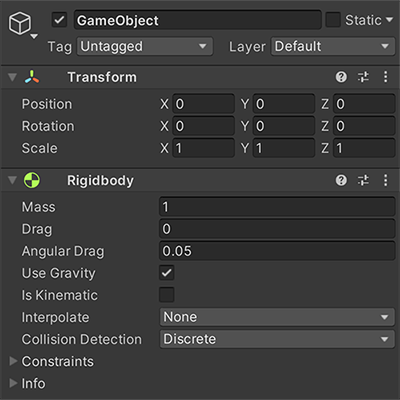
Также можно добавить компоненты в просмотрщике компонентов Компонент. Чтобы открыть просмотрщик компонентов, выберите Добавить компонент в Inspector.
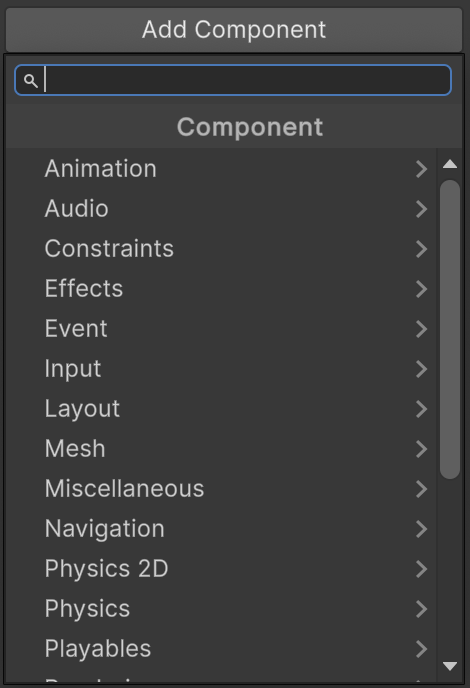
В браузере можно перемещаться по компонентам по категориям или использовать поле поиска для поиска компонентов по названию.
Компонент должен быть в том же проекте, что и GameObject Компонент может быть специфическим для пакета или созданным скриптом. Компонентом может быть любой файл, который Unity Editor не может искать компоненты из: * Других проектов. * Скриптов, которые не присоединены к проекту. * Пакеты которые не были добавлены в проект.
Вы можете подключить любое количество или комбинацию компонентов к одному GameObject. Некоторые компоненты работают лучше всего в комбинации с другими. Например, Rigidbody работает с Collider.
Для получения дополнительной информации о конкретном компоненте, см. соответствующую справочную страницу компонента. Вы также можете получить доступ к справочной странице компонента из Unity, если выберите значок справки (?) в заголовке компонента в Inspector.
Редактирование компонентов
Когда вы присоединяете компонент к GameObject, свойства компонента содержат значения по умолчанию. Вы можете изменить эти значения в Редакторе во время создания игры или в скриптах при запуске игры.
Существует два основных типа свойств: значения и ссылки.
Вы можете изменить свойства значений в Inspector. Существуют различные типы значений, включая текст, переключатели и раскрывающиеся списки.
Для справочных свойств вы можете перетащить файл из представления Project в свойство или использовать выборщик объектов (знак круга) на свойстве. Справочные свойства могут ссылаться на другие типы компонентов, GameObjects или ассетов.
Дополнительные сведения о различных типах свойств см. в Редактирование свойств.
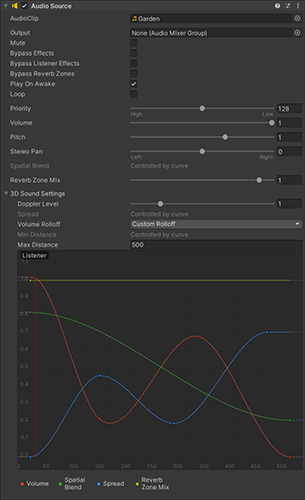
На рисунке ниже показан GameObject с Аудио источник компонентом. Значения Аудио источник в Inspector показывают, как вы можете настроить аспекты компонента, чтобы они соответствовали вашему проекту.
Команды контекстного меню компонента
Щелкните правой кнопкой мыши на компоненте, чтобы открыть контекстное меню с несколькими полезными командами.
Эти же команды доступны и из меню кебаб (en) в правом верхнем углу панели компонентов в окне Inspector.
В таблице ниже описаны доступные команды для настройки компонентов:
| Команда: | Описание: |
|---|---|
| Сброс | Восстанавливает значения свойств компонента, которые они имели до последнего сеанса редактирования. |
| Удалить компонент | Удаляет компонент из списка GameObject. Примечание: Некоторые комбинации компонентов зависят друг от друга (Шарнирное соединение работает только при подсоединении к Rigidbody); при попытке удаления компонентов, от которых зависят другие компоненты, отображается предупреждение. |
| Движение вверх | Перемещает компонент вверх в Inspector. Вы также можете перетаскивать компоненты в Inspector, чтобы изменить их порядок. |
| Перейти вниз | Перемещает компонент вниз в Inspector. |
| Копировать компонент | Копирует тип и текущие параметры свойств компонента. |
| Вставить компонент как новый | Вставляет скопированные параметры свойств компонента в качестве нового компонента. |
| Вставить значения компонентов | Вставляет скопированные параметры свойств компонента в другой компонент того же типа. |
Испытательные свойства
В Play Modeвы можете изменить свойства компонента в Inspector. Это позволяет вам увидеть, как различные значения свойства влияют на игру. Например, вы можете экспериментировать с разными высотами прыжка. Если вы создаете свойство Jump Height в сценарии, вы можете войти в Play Mode, изменить значение и нажать кнопку прыжка, чтобы посмотреть, что произойдет. Затем, не выходя из Play Mode, вы можете изменить его снова и увидеть результаты в течение нескольких секунд. Когда вы выходите из Play Mode, свойства возвращаются к значениям до Play Mode. С помощью этого рабочего процесса вы можете экспериментировать, настраивать и уточнять игру за меньшее время.