Привязка к шаблону UXML
В этом примере показано, как установить пути привязки с шаблонами UXML.
Примерный обзор
В примере используются шаблоны UXML для создания трех переключателей и привязки их к свойствам объекта GameSwitchesAsset.
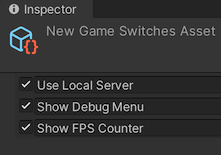
Вы можете найти завершенные файлы, созданные этим примером, в хранилище GitHub.
Предварительные условия
Это руководство предназначено для разработчиков, знакомых со скриптами Unity Editor, UI Toolkit и C#. Перед началом работы ознакомьтесь со следующим:
Создание ассета GameSwitch
Создание скриптов для определения GameSwitch структура и собственный ассет для хранения свойств GameSwitch struct.
- Создайте проект в Unity с любым шаблоном.
- В окне Project создайте папку
bind-uxml-templateдля хранения всех ваших файлов. - Создайте скрипт C# с именем
GameSwitchesAsset.csсо следующим содержанием:
using System;
using UnityEngine;

[CreateAssetMenu(fileName = "GameSwitchAsset.asset", menuName = "GameSwitchAsset")]
public class GameSwitchesAsset : ScriptableObject
{
    public GameSwitch useLocalServer;
    public GameSwitch showDebugMenu;
    public GameSwitch showFPSCounter;

    // Use the Reset function to provide default values
    public void Reset()
    {
        useLocalServer = new GameSwitch() { name = "Use Local Server", enabled = false };
        showDebugMenu = new GameSwitch() { name = "Show Debug Menu", enabled = false };
        showFPSCounter = new GameSwitch() { name = "Show FPS Counter", enabled = true };
    }

    [Serializable]
    public struct GameSwitch
    {
        public string name;
        public bool enabled;
    }
}
Создание шаблона и файлов UXML
Создайте шаблон UXML, который вы можете использовать для каждого GameSwitch экземпляр структуры и файл UXML, использующий этот шаблон.
-
Создайте документ UI с именем
game_switch.uxmlсо следующим содержанием:<ui:UXML xmlns:ui="UnityEngine.UIElements" editor-extension-mode="False"> <ui:Box style="flex-direction: row;"> <ui:Toggle binding-path="enabled"/> <ui:TextField binding-path="name" readonly="false" style="flex-grow: 1;"/> </ui:Box> </ui:UXML> Создать UI Документ с именем
game_switches_editor.uxml.Дважды щелкните
game_switches_editor.uxml, чтобы открыть его в UI Builder.Трижды перетащите
game_switch.uxmlна панели Hierarchy, чтобы создать три экземпляра.В течение Inspector панели для первого экземпляра, введите
useLocalServerв 2000 году Путь привязки редактора поле.В панели Inspector для второго экземпляра введите
showDebugMenuв поле Editor Binding Path.В панели Inspector для третьего экземпляра введите
showFPSCounterв поле Editor Binding Path.Сохраните файл UXML. Готовый файл UXML выглядит следующим образом:
<UXML xmlns="UnityEngine.UIElements" xmlns:ue="UnityEditor.UIElements" editor-extension-mode="False">
    <Template name="switch" src="game_switch.uxml?"/>
    <Instance template="switch" binding-path="useLocalServer"/>
    <Instance template="switch" binding-path="showDebugMenu"/>
    <Instance template="switch" binding-path="showFPSCounter"/>
</UXML>
Создание настраиваемого окна редактора
Создайте настраиваемое окно редактора, которое использует файл UXML и привязывает его к ассету GameSwitchesAsset.
В меню выберите Ассеты > Создать > UIToolkitExamples > GameSwitches для создания нового ассета с именем
GameSwitchesAsset.asset.Создайте папку под названием
Editor.-
В течение Редактор папка, создать C# скрипт назван
GameSwitchesEditor.csсо следующим содержанием:using System.Collections.Generic; using UnityEditor; using UnityEngine; using UnityEngine.UIElements; using UnityEditor.UIElements; public class UXMLTemplateBindingExample : EditorWindow { [SerializeField] private VisualTreeAsset m_VisualTreeAsset = default; [SerializeField] private GameSwitchesAsset gameSwitch; [MenuItem("UI Toolkit Examples/UXML Template Binding Example")] public static void ShowExample() { UXMLTemplateBindingExample wnd = GetWindow<UXMLTemplateBindingExample>(); wnd.titleContent = new GUIContent("UXML Template Binding Example"); } public void CreateGUI() { VisualElement root = rootVisualElement; m_VisualTreeAsset.CloneTree(root); root.Bind(new SerializedObject(gameSwitch)); } } В окне Inspector
GameSwitchesEditor.csвыполните следующие действия:Установите Visual Tree Asset на
game_switches_editor.uxml.Установить Game Переключить на
GameSwitchesAsset.asset.
Проверка привязки
- В меню выберите UI Toolkit Примеры > UXML Пример привязки шаблона, чтобы открыть окно пользовательского редактора.
- Обновление переключателей и текстовых полей в окнах Inspector и Редактора. Изменения в одном месте обновляют другое.