Привязка к вложенным свойствам
Версия: 2021.3+
В этом примере показано, как использовать атрибут binding-path BindableElement в UXML для привязки полей к вложенным свойствам SerializedObject.
Примерный обзор
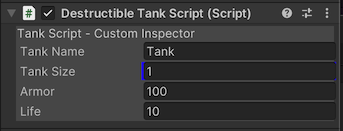
В этом примере создается пользовательский Inspector UI со следующими параметрами:
- Два поля, которые связываются с именем GameObject и масштабом преобразования USS
- Два поля, которые связываются с вложенными свойствами SerializedObject
Вы можете найти завершенные файлы, созданные этим примером, в хранилище GitHub.
Предварительные условия
Это руководство предназначено для разработчиков, знакомых со скриптами Unity Editor, UI Toolkit и C#. Перед началом работы ознакомьтесь со следующим:
Создание уничтожаемого объекта танка
Создайте скрипт C#, описывающий класс танка со значениями здоровья, чтобы его можно было уничтожить.
Создайте проект в Unity с любым шаблоном.
В окне Project создайте папку
bind-nested-propertiesдля хранения всех файлов.-
Создайте скрипт C# с именем
DestructibleTankScript.csи замените его содержимое следующим:using System; using UnityEngine; using UnityEngine.Serialization; [Serializable] public struct Health { public int armor; public int life; } [ExecuteInEditMode] public class DestructibleTankScript : MonoBehaviour { public string tankName = "Tank"; public float tankSize = 1; public Health health; private void Update() { gameObject.name = tankName; gameObject.transform.localScale = new Vector3(tankSize, tankSize, tankSize); } public void Reset() { health.armor = 100; health.life = 10; } }
Создать UXML и Inspector UI
Создать UXML файл с BindableElement. Установить BindableElement’s binding-path к Генеральной Ассамблее health свойство и установить каждого дочернего элемента binding-path 1998 года BindableElement к Генеральной Ассамблее armor и life свойства health.
В папке bind-nested-properties создайте папку
Editor.-
В папке Редактор создайте файл USS с именем
tank_inspector_styles.ussи замените его содержимое следующим:.container { background-color: rgb(80, 80, 80); flex-direction: column; } Label { background-color: rgb(80, 80, 80); } TextField:hover { background-color: rgb(255, 255, 0); } FloatField { background-color: rgb(0, 0, 255); } -
Создайте документ UI с именем
destructible_tank_editor.uxmlи замените его содержимое следующим:<UXML xmlns="UnityEngine.UIElements" xmlns:ue="UnityEditor.UIElements"> <Style src="tank_inspector_styles.uss"/> <VisualElement name="row" class="container"> <Label text="Tank Script - Custom Inspector" /> <ue:PropertyField binding-path="tankName" name="tank-name-field" /> <ue:PropertyField binding-path="tankSize" name="tank-size-field" /> <BindableElement binding-path="health"> <ue:PropertyField binding-path="armor"/> <ue:PropertyField binding-path="life"/> </BindableElement> </VisualElement> </UXML>
Создание пользовательского редактора
Создайте скрипт C#, который регистрирует пользовательский Редактор для DestructibleTankScript.
-
Создайте скрипт C# с именем
DestructibleTankEditor.csи замените его содержимое следующим:using UnityEditor; using UnityEngine; using UnityEngine.UIElements; [CustomEditor(typeof(DestructibleTankScript))] public class DestructibleTankEditor : Editor { [SerializeField] VisualTreeAsset visualTreeAsset; public override VisualElement CreateInspectorGUI() { return visualTreeAsset.CloneTree(); } } Выберите
DestructibleTankEditor.csв окне Project.Перетащите
destructible_tank_editor.uxmlв Визуальное дерево актива в Inspector.
Проверка привязки
- В Unity добавьте пустой GameObject в сцену.
- Выберите GameObject.
- Добавьте компонент Destructible Tank Script в Inspector. Поля Armor и Life связаны со свойствами
health.armorиhealth.life. Если вы измените значения в Inspector, изменятся значения базовых свойств.