Получение обратных вызовов при изменении связанных свойств
Версия: 2021.3+
Примеры демонстрируют, как получать обратные вызова, когда изменяются какие-либо свойства связанного серийного объекта.
Примерный обзор
Этот пример создает пользовательский Inspector с двумя полями. Он предупреждает пользователя, если значения полей выходят за определенные диапазоны.
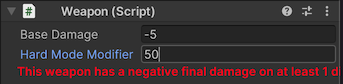
Вы можете найти завершенные файлы для примера в этом хранилище GitHub.
Предварительные условия
Это руководство предназначено для разработчиков, знакомых со скриптами Unity Editor, UI Toolkit и C#. Перед началом работы ознакомьтесь со следующим:
Создание объекта «Оружие»
Создайте скрипт C#, описывающий класс Weapon как MonoBehaviour с двумя свойствами: m_BaseDamage и m_HardModeModifier.
Создайте проект в Unity с любым шаблоном.
В окне Project создайте папку
callback-any-SerializedProperty-changesдля хранения ваших файлов.-
Создайте скрипт C# с именем
Weapon.csи замените его содержимое следующим:using UnityEngine; namespace UIToolkitExamples { public class Weapon : MonoBehaviour { public const float maxDamage = 9999f; [SerializeField] float m_BaseDamage; [SerializeField] float m_HardModeModifier; public float GetDamage(bool hardMode) { return hardMode ? m_BaseDamage * m_HardModeModifier : m_BaseDamage; } } }
Создание привязки для получения обратных вызовов
Создайте скрипт C#, определяющий пользовательский Inspector для Weapon и использующий метод TrackSerializedObjectValue() для проверки изменений в свойствах m_BaseDamage и m_HardModeModifier.
В течение callback-любой-SerializedProperty- изменения папка, создать папку с названием
Editor.-
В течение Редактор папка, создать C# скрипт назван
WeaponCustomEditor.csи заменить его содержание следующим:using UnityEngine; using UnityEditor; using UnityEngine.UIElements; using UnityEditor.UIElements; namespace UIToolkitExamples { [CustomEditor(typeof(Weapon))] public class WeaponCustomEditor : Editor { // This is text used for the warning labels. const string k_NegativeWarningText = "This weapon has a negative final damage on at least 1 difficulty level."; static readonly string k_DamageCapWarningText = "This weapon has an excessive final damage that is capped to " + Weapon.maxDamage + " on at least 1 difficulty level."; // These are labels to warn users about negative damage and excessive damage. Label m_NegativeWarning, m_DamageCapWarning; public override VisualElement CreateInspectorGUI() { VisualElement root = new(); // Create FloatFields for serialized properties. var baseDamageField = new FloatField("Base Damage") { bindingPath = "m_BaseDamage" }; var modifierField = new FloatField("Hard Mode Modifier") { bindingPath = "m_HardModeModifier" }; root.Add(baseDamageField); root.Add(modifierField); // Create warning labels and style them so they stand out. var warnings = new VisualElement(); m_NegativeWarning = new(k_NegativeWarningText); m_DamageCapWarning = new(k_DamageCapWarningText); warnings.style.color = Color.red; warnings.style.unityFontStyleAndWeight = FontStyle.Bold; warnings.Add(m_NegativeWarning); warnings.Add(m_DamageCapWarning); root.Add(warnings); // Determine whether to show the warnings at the start. CheckForWarnings(serializedObject); // Whenever any serialized property on this serialized object changes its value, call CheckForWarnings. root.TrackSerializedObjectValue(serializedObject, CheckForWarnings); return root; } // Check the current values of the serialized properties to either display or hide the warnings. void CheckForWarnings(SerializedObject serializedObject) { // For each possible damage values of the weapon, determine whether it's negative and whether it's above the // maximum damage value. var weapon = serializedObject.targetObject as Weapon; var damages = new float[] { weapon.GetDamage(true), weapon.GetDamage(false) }; var foundNegativeDamage = false; var foundCappedDamage = false; foreach (var damage in damages) { foundNegativeDamage = foundNegativeDamage || damage < 0; foundCappedDamage = foundCappedDamage || damage > Weapon.maxDamage; } // Display or hide warnings depending on the values of the damages. m_NegativeWarning.style.display = foundNegativeDamage ? DisplayStyle.Flex : DisplayStyle.None; m_DamageCapWarning.style.display = foundCappedDamage ? DisplayStyle.Flex : DisplayStyle.None; } } }
Проверка привязки
Создайте пустой GameObject в сцене.
Выберите GameObject.
Добавить компонент Оружие в Inspector.
-
В течение Оружие компонент, измените значения в полях:
- Если Базовое Ущерб или Базовое Ущерб умноженное на Модификатора Трудного Режима является отрицательным, появляется предупреждение.
- Если Базовый Урон или Базовый Урон умножен на Модификатора Трудного Режима больше 9999, появляется другое предупреждение.