Управление окном Inspector
На этой странице описаны некоторые параметры управления окном Inspector. Информацию о настройке свойств GameObjects, скриптов и ресурсов см. в Управление компонентами и их значениями.
Открыть окно Inspector
Чтобы открыть окно Inspector, выполните одно из следующих действий.
- Чтобы открыть Inspector в новом окне, в главном меню выберите Окно > Общие > Inspector.
- Чтобы добавить вкладку Inspector в любое окно, в меню окна More Items (ru), выберите Add Tab > Inspector.
Вы можете открыть столько окон Inspector, сколько хотите, и переместить, закрепить и изменить размер их.
Окно Inspector отображает свойства элемента, выбранного в окне Hierarchy, представлении Scene или окне Project. Дополнительные сведения см. в разделе Проверка элементов. Чтобы заблокировать окно на конкретном элементе или открыть окно Inspector, предназначенное для этого элемента, см. в разделе Фокусирование окна Inspector.
Отладка окна Inspector
Включите режим Debug, чтобы в окне Inspector отображались закрытые свойства каждого компонента, а элементы пользовательского инспектора были скрыты.
Чтобы включить режим отладки Inspector:
- В окне Inspector выберите меню Больше.
- Выберите Отладка.
Когда окно Inspector находится в режиме отладки, отладочный баннер появляется с иконкой режима отладки  .
.
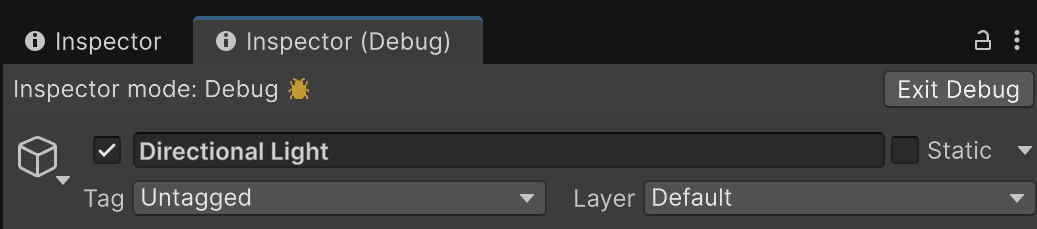 .
.
Выберите Exit Debug для выхода из режима отладки Inspector.