Организация ассетов с помощью меток
Используйте текстовые метки для группировки ассетов по категориям. Вы можете назначить более одной метки каждому ассету и создать пользовательские метки.
Добавление метки к ресурсу
Чтобы добавить метку к ресурсу:
Откройте ресурс в окне Inspector.
-
В панели Предварительный просмотр выберите значок метки.
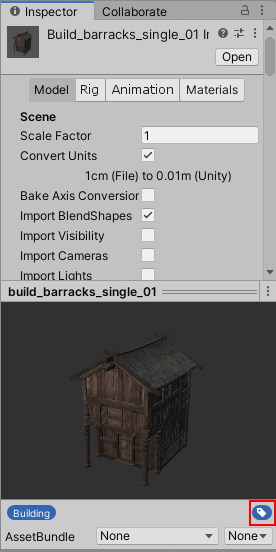
Значок метки в панели Предварительный просмотр Совет: Если панель Предварительный просмотр минимизирована, перетащите заголовок вверх, чтобы расширить ее.
-
В меню метки выберите метку, чтобы применить ее, или выберите ее снова, чтобы удалить. В меню перечислены все метки в проекте; метки, которые уже применены к ассету, показывают флажок рядом с ними.
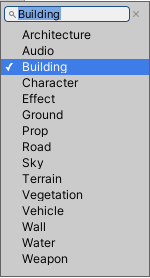
Выбор меток для ассета -
Чтобы создать новую метку и назначить ее:
Введите имя метки в текстовое поле меню.
-
Нажмите Пробел или Введите.
Затем вы можете переключить новую метку, как и любую другую позицию в меню.
Чтобы удалить метку, откройте меню метки и снова выберите метку, чтобы снять флажок.
Фильтрация ассетов проекта по меткам
Используйте метки для фильтрации ресурсов в окне Project. Выбор метки запускает поиск с использованием токена l:. Дополнительные сведения о текстовом поиске см. в Выражения поиска.
Для фильтрации по метке:
- В окне Project выберите Поиск по метке.
- Из списка выберите метку.
Окно Project показывает результаты, сгруппированные по расположению: Все, В пакетах, В активахи в выбранной вами папке.
Поиск по метке в окнах Дополнительный выбор объекта и Поиск
Вы можете использовать токен поиска l: в окнах Расширенный Выбор Объектов и Поиск. Вы также можете выбрать метки в Визуальном Создателе Запросов в обоих окнах.
Возврат метки ассета в скрипте
Чтобы получить метки ассета в коде, вызовите AssetDatabase.GetLabels.