Купить или скачать пакет Asset Store
Вы должны создать учетную запись Unity для загрузки пакетов с Asset Store. Если у вас уже есть Unity ID для Unity Hub или Unity Editor, используйте ту же ID для вашей учетной записи Unity Asset Store.
После того, как вы получите пакет из Asset Store, войдите в Hub или Unity Editor с тем же Unity ID, который вы использовали на Asset Store. Затем используйте окно Package Manager, чтобы добавить эти Asset Store пакеты в ваши проекты.
Создать аккаунт Unity
Чтобы создать новую учетную запись Unity, перейдите на Создать Unity ID и следуйте инструкциям. Вы также можете открыть Unity Asset Store, выбрать значок учетной записи пользователя, а затем выбрать Создать Unity Учетную запись.
Найти пакеты на Asset Store
Когда вы открываете Asset Store, главная страница отображает текущие акции продаж и кураторский список Популярные активы.
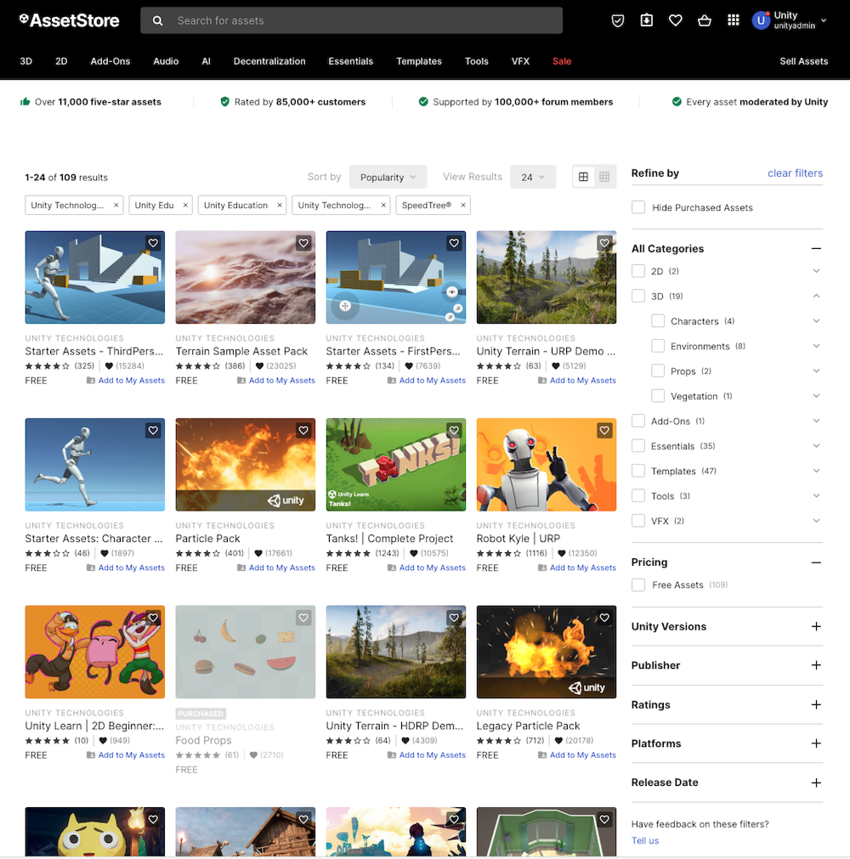
Вы можете просматривать предложения или искать что-то конкретное. Если вы ищете конкретный ассет, вы можете использовать любой из этих методов поиска, фильтрации и сортировки в одиночку или в комбинации:
- Поиск по имени или ключевому слову.
- Выберите категорию пакетов, связанных с Asset Store, для просмотра и уточнения результатов с помощью боковой панели фильтров.
- Выберите фильтр ассетов по цене или рейтингу.
- Выберите метод сортировки из меню Сортировать по. Вы можете сортировать по актуальности, популярности, рейтингу, дате публикации или обновления, названию или цене.
Тип: Если вам нужно начать заново, выберите очистить фильтры в верхней части боковой панели фильтров, чтобы сбросить все параметры фильтров к их значениям по умолчанию.
Купить платный пакет Asset Store
Для покупки пакета Asset Store:
- На главной странице информации о пакете выберите Купить сейчасили выберите значок Добавить в корзину. Сообщение подтвердит, что пакет находится в вашей корзине.
- Когда вы готовы оплатить ваш item(s), выберите Продолжить к оформлению заказа, или зайдите в корзину и выберите оформить заказ. Появится страница оформления заказа.
- На странице Checkout введите всю необходимую информацию и выберите Pay now.
- Когда Asset Store завершит обработку вашего платежа, на странице счета-фактуры будет отображено ваше новое приобретенное package(s). Сохраните эту информацию, чтобы в будущем можно было найти номер заказа. Издатели могут запросить этот номер, чтобы подтвердить вашу покупку при оказании поддержки.
- После завершения транзакции вы можете начать работу с вашим пакетом, выбрав Открыть в Unity. Если вы откроете Unity Editor позже, Package Manager перечислит ваш пакет в контексте Мои активы.
После покупки платного пакета Asset Store из Unity Asset Store, он сразу же доступен в окне Package Manager. Вы должны войти в систему с тем же Unity ID, что и в Asset Store, прежде чем окно Package Manager отобразит пакет. Дополнительную информацию об управлении пакетами в Редакторе см. в Управление пакетами Asset Store в Редакторе.
Получить бесплатный пакет Asset Store
Чтобы получить бесплатный пакет Asset Store:
- Выберите Добавить в мои активы.
- Сообщение подтверждает, что пакет теперь находится в вашем Мои активы библиотеку. Вы можете начать работу с вашим пакетом, выбрав Открыть в Unity. Если вы откроете Unity Editor позднее, Package Manager перечисляет ваш пакет в Мои активы контекст.
После того, как вы добавите свободный Asset Store пакет к вашему Мои активы библиотеки, он немедленно доступен в Package Manager окно. Вы должны войти в систему с тем же Unity ID вы использовали на Asset Store до Package Manager Дополнительные сведения об управлении пакетами в редакторе см. в разделе "Управление пакетами в редакторе". Управление Asset Store пакеты в редакторе.