Справочная информация о компоненте источника аудиосигнала
Просмотр и изменение свойств и параметров источника звука для изменения способа воспроизведения звука.
Чтобы открыть настройки источника звука, выберите GameObject, который содержит Аудио Источник компонент. Чтобы узнать, как создать источник звука, см. Настройка компонента источника звука.
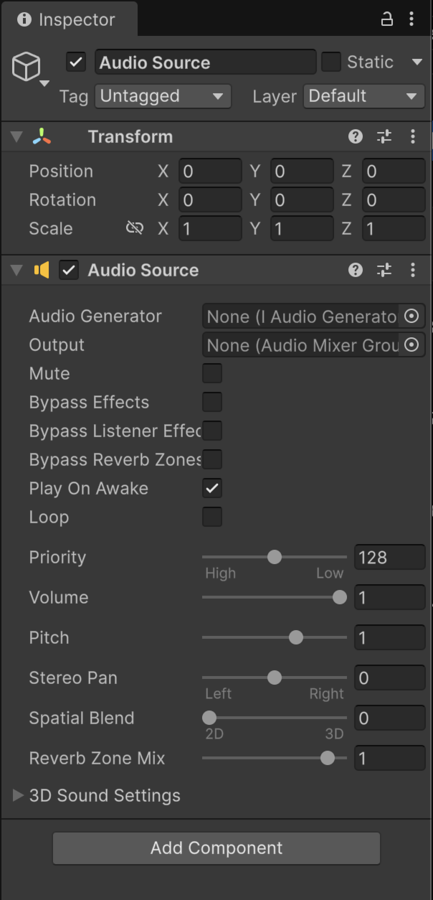
Настройки компонента источника звука
Используйте следующие параметры для изменения способа воспроизведения аудиоклипа источником звука.
| Свойство | Описание |
|---|---|
| Аудио генератор | Ссылка на генератор звука, который будет воспроизводиться источником звука. Вы можете назначить этому свойству Аудио Клип или Аудио Случайный Контейнер. |
| Выпуск | Определяет, как источник звука будет маршрутизировать и обрабатывать аудио, прежде чем оно достигнет динамиков пользователя. По умолчанию, клип выводится непосредственно на Аудио слушатель в Scene. Используйте это свойство, чтобы вывести клип на Аудиомикшер вместо этого. |
| Муте | Если это свойство включено, аудиотреки продолжают воспроизводиться, но без звука. |
| Спасиализировать | Включает или отключает пользовательскую пространственную локализацию для источника звука. Это свойство доступно только при установке аудио пространственной локализации SDKи выборе его в глобальных настройках проекта аудио. |
| Эффект пространственного пост-эффекта | Определяет, применяет ли Источник Аудио пользовательский пространственный эффект до или после других эффектов. Включите это свойство, чтобы применять пользовательский пространственный эффект после других эффектов, прикрепленных к Источнику Аудио. Это свойство доступно только при включении свойства Спасиализировать для Источника Аудио. |
| Байпасные эффекты | Включите это свойство, чтобы игнорировать любые эффекты фильтров, применяемые к источнику звука. Это более простой способ включения/выключения всех эффектов. |
| Эффекты обхода слушателя | Включите это свойство, чтобы игнорировать все эффекты Слушающего на источнике звука. Это более простой способ переключения эффектов Слушающего. |
| Байпас зоны реверберации | Включите это свойство, чтобы игнорировать все зоны реверберации в сцене. Это позволяет вам переключаться между эффектами реверберации окружающей среды, влияющими на аудио. |
| Играть на пробуждении | Включите это свойство для воспроизведения звука в момент запуска сцены. Если вы отключите это свойство, вам необходимо использовать команду Play() в ваших скриптах для запуска звука. |
| Петля | Включите это, чтобы сделать Аудиоклип петля, когда она достигает конца. |
| Приоритет | Определяет приоритет этого источника звука среди всех источников, сосуществующих в сцене. (Приоритет: 0 — самый важный, в то время как 256 — наименее важный. По умолчанию 128.) Используйте 0 для музыкальных треков, чтобы избежать иногда их перестановки. |
| Объем | Насколько громок звук на расстоянии одной мировой единицы (1 м) от Аудио слушателя. |
| Степень | Размер изменения высоты звука из-за замедления/ускорения Аудиоклипа. Значение 1 — обычная скорость воспроизведения. |
| Стерео пан | Устанавливает позицию в стерео поле звуков 2D. |
| Пространственная смесь | Устанавливает, как сильно движок 3D влияет на источник звука. |
| Реверб Зона Микс | Устанавливается количество выходного сигнала, которое направляется в зоны реверберации. Количество линейное в диапазоне от 0 до 1, но допускает усиление на 10 dB в диапазоне от 1 до 1.1, что может быть полезно для достижения эффекта близкого поля и далёких звуков. |
3D Настройки звука
Следующие настройки применяются пропорционально к параметру Пространственное Смешивание.
| Свойство | Описание |
|---|---|
| Уровень доплера | Определяет, как много эффекта Доплера вы хотите применить к этому источнику звука. Для отсутствия эффекта установите значение 0. |
| Спред | Устанавливает угол распространения на 3D стерео или многоканальный звук в пространстве динамиков. |
| Минимальное расстояние | Внутри MinDistance, звук будет оставаться на максимальной громкости. За пределами MinDistance, начинается затухание. Увеличьте MinDistance звука, чтобы сделать его «громче» в мире 3D, и уменьшите его, чтобы сделать его «тише» в мире 3D. |
| Максимальное расстояние | В линейном режиме это точка, в которой громкость достигает нуля и звук становится не слышным. Для пользовательских кривых это расстояние, на котором звук прекращает затухание и остается постоянным. Если вы используете Logarithmic Rolloff, Unity игнорирует эту настройку. |
| Объем Rolloff | Насколько быстро звук исчезает. Чем выше значение, тем ближе слушатель должен быть, прежде чем они могут услышать звук. |
| - Логарифмический переход | Звук громкий, когда вы находитесь вблизи источника звука и быстро исчезает, как вы первоначально двигаться в сторону, но затем медленно сужается постепенно и никогда не исчезает полностью. Это более физически точно и хорошо для более локализованных источников звука. |
| - Линейный откат | Чем дальше от источника звука вы идете, тем меньше вы можете услышать его. Но, из-за того, как слуховое восприятие логарифмически, это делает звуки выглядят более присутствующими на больших расстояниях и менее локализованными. |
| - Пользовательские Rolloff | Звук из источника звука ведет себя в соответствии с тем, как вы устанавливаете кривую расстояния Объем. |
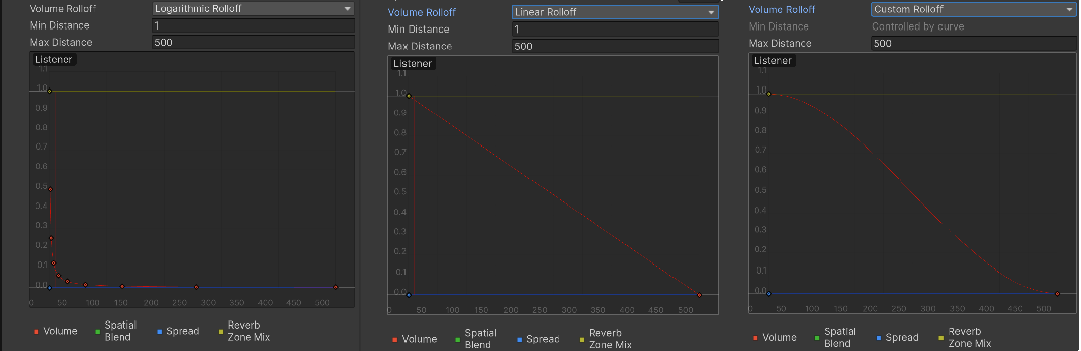
Редактор кривых
Компонент Аудио источник содержит группу кривых, которые можно использовать для изменения нескольких свойств аудио. Эти кривы представляют каждое свойство в качестве функции расстояния между источником аудио и слушателем аудио.
Ниже приведены аудиосвойства, которые можно настроить с помощью кривых:
| Свойство | Описание |
|---|---|
| Объем | Определяет, насколько громко звучит аудио (0.0 до 1.0) по мере изменения расстояния от аудио слушателя. Если вы измените эту кривую, Unity автоматически изменит Volume Rolloff на Custom Rolloff. |
| Пространственная смесь | 2D (оригинальное отображение канала) до 3D (все каналы смешаны в моно и затуханы в зависимости от расстояния и направления). |
| Спред | Угол (градусы от 0.0 до 360.0) на расстоянии. |
| Низкочастотный канал | Режущая частота (22000.0 до 10.0) на расстоянии. Это свойство появляется только если вы подключили компонент LowPassFilter к тому же GameObject, что и источник звука. |
| Зона реверберации | Количество сигнала, направляемого в зоны реверберации. Обратите внимание, что свойства громкости, расстояния и направленного ослабления применяются к сигналу в первую очередь и, следовательно, влияют как на прямой, так и на реверберированный сигнал. |
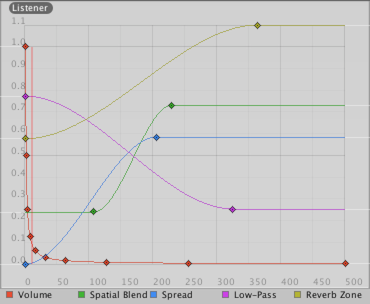
Чтобы изменить функции расстояния, вы можете непосредственно редактировать кривую. Дополнительные сведения см. в руководстве Редактирование кривых.