AudioGroup Inspector
Выбор AudioGroup в AudioGroup Hierarchy, AudioGroup Вид или окно Project (как суб-ассет) покажет инспектор для этого AudioGroup.
Инспектор для AudioGroup состоит из ряда элементов:
Inspector Заголовок
В верхней части AudioGroup Inspector находится имя AudioGroup, вместе с раскрывающимся списком зубчатых колес, общим для всех инспекторов объектов.

Меню зубчатых колес содержит следующие функции:
- Копировать все настройки эффектов на все снимки: Используйте эту настройку, чтобы скопировать все параметры эффекта, громкости и высоты настройки этого AudioGroup для всех других снимков, присутствующих в аудио-миксере. Эта настройка позволяет вам быстро сделать все снимки "как этот" для этого AudioGroup.
- Переключить отображение загрузки CPU: Это переключает CPU информацию о производительности для всех эффектов, присутствующих в AudioGroup Inspector. Используйте это, чтобы понять, какие эффекты в вашей настройке DSP потребляют наибольшее количество ресурсов. Чтобы использовать эту функцию, перейдите в окно Настройки: Изменить > Предпочтения > Диагностика > Аудио (macOS: Unity > Настройки > Диагностика > Аудио) и включите Enable FMOD Profiling.
Редактировать в режиме игры


В режиме воспроизведения в Unity, Inspector для AudioGroup включает в себя кнопку в верхней части под названием Редактировать в режиме воспроизведения. По умолчанию значения параметров аудиомиксера не могут быть изменены в режиме игры и полностью контролируются текущим снимком в игре.
Включить Редактировать в режиме воспроизведения чтобы обойти систему снимков и править текущий снимок напрямую в режиме Play. Это отличный способ сводить и мастерить звук игры прямо во время игры.
Слайдер высоты
В верхней части всех инспекторов AudioGroup есть ползунок, который определяет высоту воспроизведения через AudioGroup. Чтобы изменить высоту, либо используйте ползунок, либо введите высоту вручную в текстовое поле справа.

Блок ослабления звука
Каждый AudioGroup в Аудио Миксере имеет точно 1 блок затухания.
Attenuation Unit — это место, где вы можете применять затухание / усиление к аудиосигналу, проходящему через AudioGroup. Затухание рассчитывается и применяется к сигналу 'на блоке' (не комбинируется с другими настройками затухания и применяется к источнику голоса). Это позволяет создавать очень сложные и интересные настройки в сочетании с Sends / Receives и нелинейными эффектами DSP. Затухание может быть применено до -80 дБ (молчание) и усиление может быть применено до +20 дБ.

Каждый блок уменьшения громкости имеет в инспекторе индикатор единицы громкости (VU). Этот индикатор показывает уровни аудиосигнала в этой точке сигнальной цепи (сразу после применения уменьшения громкости). Это означает, что если у вас есть эффекты DSP или Receives после блока уменьшения громкости, информация о измерении, видная в полосе AudioGroup для этого AudioGroup, будет отличаться от информации о измерении на блоке уменьшения громкости. Это отличный способ отладки сигнальной цепи AudioGroup, перетаскивая блок уменьшения громкости вверх и вниз по цепи обработки, чтобы проверить измерение в различных точках.
Счетчик VU показывает как RMS, так и пиковые значения удержания.
- Чтобы переместить Attenuation Unit (или любой эффект) вверх или вниз по цепочке сигналов, выберите заголовок Unit и перетащите инспектор вверх или вниз, чтобы изменить его позицию.
- Чтобы изменить настройку затухания, переместите ползунок над измерением или введите значение в текстовое поле.
Эффект единицы
Effect Unit — это обычные DSP-эффекты, изменяющие звуковой сигнал, который проигрывается через AudioGroup, например Highpass или Reverb. Effect Unit может также обрабатывать сигнал боковой цепи, переданный ему из Send Unit. Интерфейс каждого Effect Unit свой, но обычно он предлагает набор параметров, которыми настраивается воздействие эффекта на сигнал. Например, у эффекта Parameter EQ есть 3 параметра, определяющих обработку сигнала:
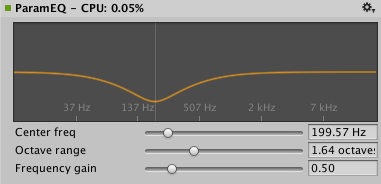
Unity поставляется с коллекцией встроенных эффектов, которые вы можете использовать в AudioGroup. Вы также можете создать пользовательские DSP эффект плагины и использовать их в Audio Mixer.
- Чтобы добавить эффект к AudioGroup, выберите Добавить эффект кнопку в нижней части AudioGroup Inspector.

Чтобы изменить порядок эффекта в AudioGroup, выберите заголовок эффекта и перетащите его вверх или вниз, чтобы поместить его в другое положение.
Чтобы удалить эффект из AudioGroup, щелкните правой кнопкой мыши заголовок эффекта и Удалить этот эффект.
Отправить единицы
Sends позволяют вам дивергенцию потока аудиосигнала и отправить потенциально ослабленную копию сигнала для использования в качестве side-chain в другом Effect Unit, например, side-chain compressor. Вы можете вставить Sends в любое место в цепи сигнала, позволяя дивергенцию сигнала в любой точке.

Первоначально, когда Sends добавляются в AudioGroup, они не отправляются ни куда, а Send Level устанавливается на 80 дБ. Чтобы отправить на другой Effect Unit, у вас уже должен быть Effect Unit, который может принимать сигналы боковых цепей в Audio Mixer где-то. После того, как вы выберете Effect Unit назначения, вам нужно увеличить Send Level, чтобы отправить сигнал на место назначения.
- Чтобы добавить Отправить на AudioGroup, выберите Добавить эффект в нижней части AudioGroup Inspector и выберите Отправить.
- Чтобы подключить Send к другому Effect Unit (способному принимать сигнал), выберите место назначения из раскрывающегося списка в Send Unit Inspector.
- Установить уровень сигнала, отправленного в место назначения с “Ссылка Уровень”
Получить единицы
Получатели принимают аудиосигнал, который им присылают Sends, и смешивают его с текущим сигналом, проходящим через их AudioGroup. В Receive нет параметров.

Примечание: Если вы Solo приемной единицы, звук прекращает играть. Это по проекту.
Единица измерения объема
Duck Volume Units позволяют создать сжатие боковых цепей из сигнала, отправленного из Sends. Duck Volume — это отличный способ контролировать ослабление сигнала на основе аудио, воспроизводимого где-то еще в Audio Mixer.
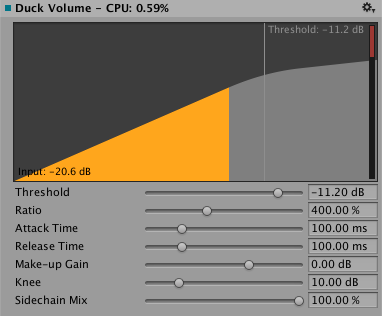
Единица Утки может быть добавлена как любая другая Единица Эффекта и должна иметь сигнал, посланный к ней хотя бы одним Send, чтобы быть полезной.
Общие варианты
Каждый блок в AudioGroup Inspector имеет несколько общих особенностей.
Варианты передачи
- Bypass — Переключите эту настройку, чтобы полностью обойти Effect Unit, что фактически отключает его в цепи сигналов.
- Копировать настройки эффекта на все снимки — Выберите эту настройку, чтобы скопировать все значения параметров в данном блоке эффектов во все другие моментальные снимки в Аудио Микшере. Это полезно, когда вы добавляете новый блок эффектов, вносите изменения в этот блок эффектов и хотите, чтобы эти настройки были одинаковыми во всех моментальных снимках.
- Добавить эффект перед — позволяет вставить блок эффекта перед текущим блоком эффекта в AudioGroup. Выберите желаемый эффект из отображаемого меню.
- Добавить эффект после — позволяет вставить блок эффекта после текущего блока эффекта в AudioGroup. Выберите желаемый эффект из отображаемого меню.
- Удалить этот эффект — Полностью удалить эту единицу эффекта из аудиомиксера. Единица затухания не может быть удалена из AudioGroups.
Мокрое смешивание
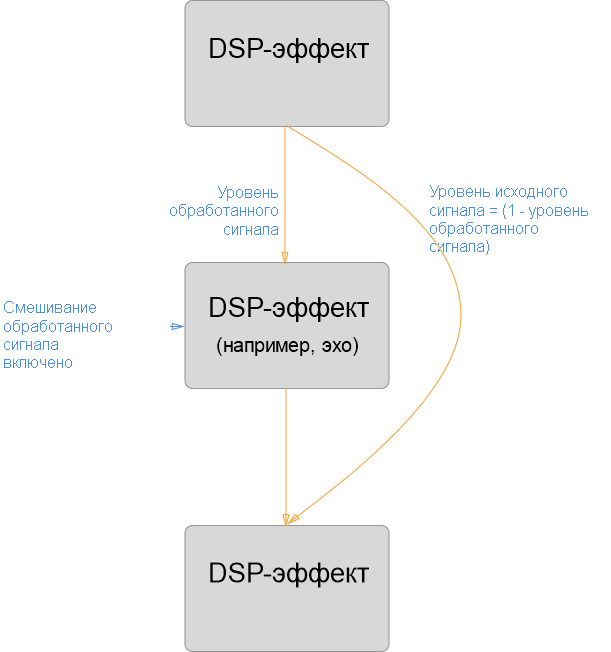
Если вы включите Wet Mixing в эффекте DSP, это позволит вам контролировать долю входящего аудиосигнала, который эффект обрабатывает. Wet Mixing эффективно создает сухую канал вокруг эффекта. Затем вы можете выбрать слот эффекта и установить процент аудиосигнала, который проходит через блок эффекта DSP. Остальная часть сигнала проходит через сухую канал. Следующая диаграмма иллюстрирует эту концепцию:
Мокрое смешивание хорошо для тех случаев, когда пользователь хочет контролировать влияние эффекта на смесь и сохранить процент первоначального сигнала.
Открытые параметры
Открытые параметры позволяют обойти систему снимков аудио-миксера и установить значение любого параметра в аудио-миксере из скрипта. Когда открытый параметр устанавливается через скрипт, этот параметр заблокирован на этом значении и не будет изменяться при переходе игры на снимки.
Вы можете выставить параметр с аудио-миксера через AudioGroup Inspector. Для любого параметра, указанного в таблице 1. Inspector (включая Pitch, Volume, Send Level и Wet Level), вы можете щелкнуть правой кнопкой мыши имя параметра и выбрать Открыть X для сценария.
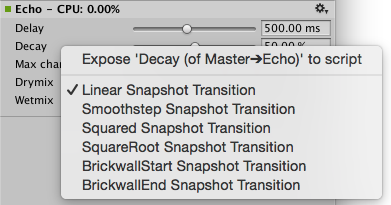
Чтобы проверить ваши открытые параметры в Аудиомикшере, в окне Аудиомикшер выберите Открытые параметры.

- Чтобы переименовать открытый параметр, щелкните правой кнопкой мыши имя открытого параметра и выберите Rename. Это имя будет использоваться для ссылки на параметр из AudioMixer API.
- Чтобы удалить открытый параметр, щелкните правой кнопкой мыши имя открытого параметра и выберите Удалить.
Переопределения переходов
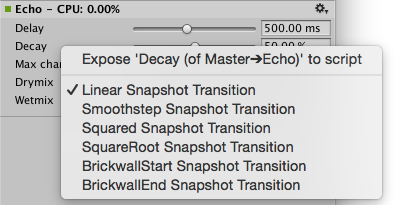
При переходе между Снимками, по умолчанию все переходы выполняются с линейной интерполяцией от начала до целевых значений. В некоторых случаях это поведение перехода не желательно, однако, например, когда предпочтительнее закрепить изменение в начале или конце перехода.
Вы можете изменить поведение перехода всех параметров, доступных в Аудио Миксере. Поведение перехода определяется для каждого Снимка, а поведение перехода определяется целевым Снимком.
Чтобы задать переопределение перехода для конкретного параметра текущего снимка, щёлкните правой кнопкой мыши по имени параметра и выберите нужный тип перехода.
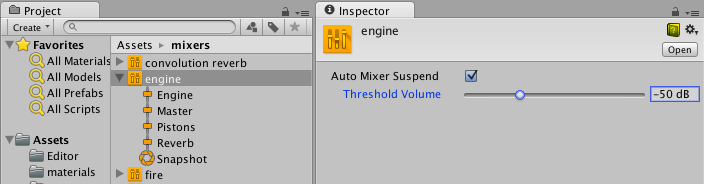
Ассет Аудио-миксера имеет окно Inspector, которое позволяет указать общее поведение активации/приостановки микшера. Аудио-миксеры активируются, когда любой источник звука воспроизводится в микшере, и остаются активными до тех пор, пока существует драйвер, который поставляет аудиоданные в микшер.
Другим способом активации микшеров является выбор Audio Preview в представлении Scene. Это поведение активации отличается от поведения объектов сцены, таких как MonoBehaviors, так что микшер может быть активным (и, следовательно, потреблять CPU) даже вне режима воспроизведения.
Чтобы избежать исчерпания ресурсов CPU в проекте, содержащем много микшеров, которые не должны работать одновременно (например, потому, что определенные уровни используют определенные специализированные микшеры), аудио-миксеры имеют встроенную функциональность, чтобы поставить себя в приостановленный режим, в котором вся обработка останавливается. Чтобы сделать это естественным образом, который не приводит к звуковым артефактам, таким как щелчки или отсутствие реверберации / эхо хвосты каждый миксер использует следующую стратегию:
До тех пор, пока какой-либо источник звука воспроизводится в этом миксере или миксер получает аудиоданные от других суб-миксеров, миксер будет оставаться активным. После того, как последний источник звука закончил воспроизводиться, миксер ждет секунду, а затем постоянно использует измерение громкости на своем выходе, чтобы решить, следует ли приостановить работу миксера. Это действие необходимо, потому что реверберация и эхо могут потенциально исчезать очень медленно. Чтобы изменить порог громкости, при котором миксер приостанавливает работу:
- Выберите ассет Аудио-миксер, чтобы отобразить окно Inspector.
- Включить Автомиксер Приостановить.
- Установить Threshold Volume. Минус 80 dB это пороговый уровень громкости по умолчанию и соответствует самому низкому значению фейдеров в микшере. На практике часто можно установить его на значительно большее значение, чтобы получить более быструю деактивацию и избежать промежуточных пиков CPU, которые могут вызвать замедление.