Справочная информация о параметрах импорта аудиоклипа
Используйте свойства и настройки для определения частоты дискретизации, формата сжатия и качества импортированных аудиофайлов.
Для получения списка аудиофайлов, поддерживаемых Unity, и информации о том, как импортировать эти файлы, см. Совместимость аудиофайлов и Импорт аудиофайлов в Unity.
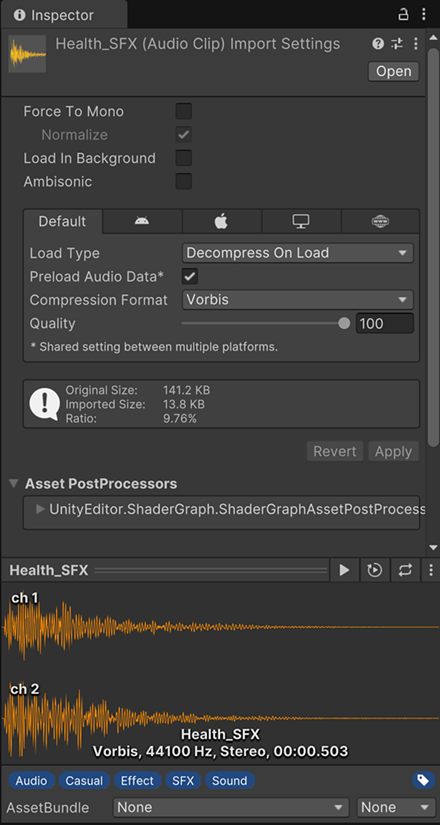
Аудиофайл, использованный в этом изображении, является частью FREE Casual Game SFX Pack от Dustyroom, доступного на Unity Asset Store.
Свойства
Следующие свойства доступны в Inspector для ваших импортированных аудио файлов:
| Свойство | Функция |
|---|---|
| Принуждение к Mono | Включить смешивать многоканальный аудио вниз до моно трека до упаковки происходит. |
| Нормализация | Включить нормализовать аудио во время Сила Mono смешивая вниз процесс. |
| Загрузить в фон | Включите, чтобы Unity загружал аудиоклип асинхронно (в фоновом режиме) при запуске игры, что снимает нагрузку с главного потока. Эта настройка может повысить производительность, если нужно загружать большие аудиофайлы. |
| Амбисоник | Включите эту опцию, если ваш аудио файл содержит амбисонично кодированный аудио. Амбисонические аудио источники хранят аудио в формате, который представляет звуковое поле, которое может быть повернуто в зависимости от ориентации слушателя. Это полезно для 360-градусных видео и XR приложений. |
Настройки переопределения аудиоклипа для конкретной платформы
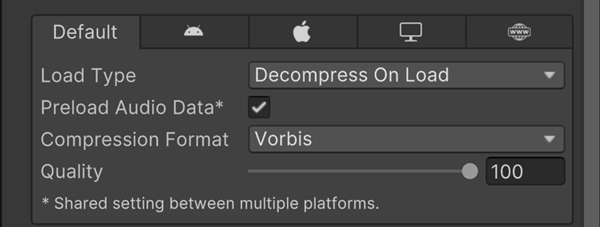
В следующей таблице показаны параметры, доступные в панели переопределений для конкретной платформы в окне Audio Clip Import Settings Inspector. На этой панели вы можете настроить параметры аудиоклипа для различных платформ. Чтобы получить доступ к параметрам для конкретной платформы, выберите вкладку для этой платформы.
| Свойство | Функция |
|---|---|
| Тип груза | Выберите метод, используемый Unity для загрузки аудиофайлов во время выполнения:
|
| Формат сжатия | Выберите формат звука, который будет использоваться во время выполнения. Обратите внимание, что доступные параметры зависят от выбранного в данный момент объекта сборки:
|
| Настройка частоты дискретизации | Контроль частоты дискретизации аудио, что влияет на размер аудио файла и качество. PCM и ADPCM форматы сжатия позволяют автоматически оптимизированной или ручной уменьшения частоты дискретизации. Доступны следующие опции:
|
| Принуждение к Mono | Включить down-mix аудиоклипа в одноканальный звук. Процесс down-mix обычно приводит к сигналам, которые более тихие, чем оригинал. После down-mix, сигнал нормализуется пик. Нормализованный пик сигнал предоставляет пространство для последующей настройки через свойство громкости AudioSource. |
| Загрузить в фон | Включите эту настройку для загрузки аудиоклипа в фоновом режиме, что предотвращает задержки в основном потоке. Эта настройка отключена по умолчанию, чтобы обеспечить стандартное поведение Unity, когда все AudioClips полностью загружаются при начале воспроизведения сцены. Unity откладывает запросы на воспроизведение на AudioClips, которые все еще загружаются в фоновом режиме, до полной загрузки клипа. Вы можете использовать свойство AudioClip.loadState чтобы запросить состояние загрузки. |
| Предварительная загрузка аудиоданных | Включить предварительную загрузку аудиоклипа после полной загрузки сцены. Эта настройка включена по умолчанию, чтобы отразить стандартное поведение Unity, когда все AudioClips завершают загрузку, как только сцена начинает воспроизводиться. Если этот флаг не установлен, аудиоданные будут загружаться либо на первом AudioSource.Play, AudioSource.PlayOneShot. Они также могут загружаться через AudioClip.LoadAudioDataи разгружаться через AudioClip.UnloadAudioData. |
| Качество | Определите количество сжатия, которое будет применено к сжатому клипу. Не применяется к форматам PCM/ADPCM/HEVAG. Начните с высококачественного сжатия и постепенно уменьшайте настройку, пока вы не заметите снижения качества звука. Затем немного увеличьте ее, пока восприятие потери качества не исчезнет. Inspector показывает статистику о размере файла. Примечание: Оригинальный размер относится к оригинальному файлу, так что если ваш файл является файлом MP3 и вы установили Формат сжатия на PCM (не сжатый), полученное соотношение будет больше 100%, потому что файл теперь хранится несжатым и занимает больше места, чем источник MP3, из которого он был получен. |
Окно предварительного просмотра
Окно Предварительного просмотра позволяет воспроизводить аудио в Unity Editor вне режима воспроизведения. Это окно позволяет проверить аудио файлы, чтобы убедиться, что они звучат как ожидалось, прежде чем использовать их в вашем приложении.
| Свойство | Функция |
|---|---|
 |
Выберите кнопку Играть для воспроизведения выбранного аудиоклипа. |
 |
Включите переключатель Включить/выключить автоматическое воспроизведение, чтобы воспроизводить аудиоклипы, как только вы выберете любой клип в вашем проекте. |
 |
Включите этот переключатель, чтобы воспроизвести аудиоклипы в непрерывном цикле. |
Примечание: Если Unity Звук отключен в Project Настройки, предварительный просмотр недоступен.