Профиль веб-сборки
Запишите данные о производительности для веб-сборок с помощью Unity Profiler.
Чтобы подключить веб-сборку к Unity Profiler, вы можете использовать временный локальный сервер, созданный во время Создание и запуск процесс или вручную подключиться к устройству, используя его IP адрес. Оба метода требуют Профиль кнопка в приложении. Эта кнопка включена в По умолчанию и PWA Шаблоны веб-сайтов, но вы должны добавить его ко всем остальным шаблонам.
Примечания:
- Профилирование доступно только для сборок разработчиков.
- Unity может профилировать базовые данные о вызовах отрисовки для веб-приложений, но Frame Debugger не работает на веб-платформе.
Чтобы создать профиль на другой платформе, см. Сбор данных о производительности на целевой платформе.
Профиль на временном локальном сервере (автоматическое подключение)
Примечание: По умолчанию PWA Шаблоны веб-сайтов включить Профиль для всех остальных шаблонов, вы должны нажать кнопку Добавить кнопку Профиль к шаблону перед выполнением этих шагов.
Чтобы пропрофилировать веб-сборку на временном локальном сервере Unity:
- Откройте Создание профилей окно (меню: Файл > Создание профилей).
- Выберите Веб в качестве целевой платформы.
- Включить Разработку Build.
- Включить Автоподключение Profiler.
- Выбрать Создание и запуск. Unity запускает временный локальный сервер и открывает сборку в вашем браузере. Сборка автоматически подключается к серверу Profiler и начинает профилирование.
- Чтобы отключиться, в запущенной сборке выберите Stop Profiling.
- Просмотр данных производительности в реальном времени в окне Profiler.
Совет: Для сбора профилирующих данных, когда окно браузера неактивно, в Настройках Проигрывателя (меню: Изменить > Project Настройки > Проигрыватель), включите Запуск в фоновом режиме.
Профиль на другом устройстве или сервере (ручное подключение)
Примечание: По умолчанию PWA Шаблоны веб-сайтов включить Профиль для всех остальных шаблонов, вы должны нажать кнопку Добавить кнопку Профиль к шаблону перед выполнением этих шагов.
Чтобы пропрофилировать веб-сборку на пользовательском сервере или другом устройстве:
Подготовка сборки
- Откройте Создание профилей окно (меню: Файл > Создание профилей).
- Выберите Веб в качестве целевой платформы.
- Включить Разработку Build.
- Выберите Строительство или создайте свой проект с помощью скриптов.
Подключение к Profiler и сбор данных
Откройте окно Profiler (меню: Окно > Анализ > Profiler).
-
Выберите Режим воспроизведения > Включить веб-профилирование.
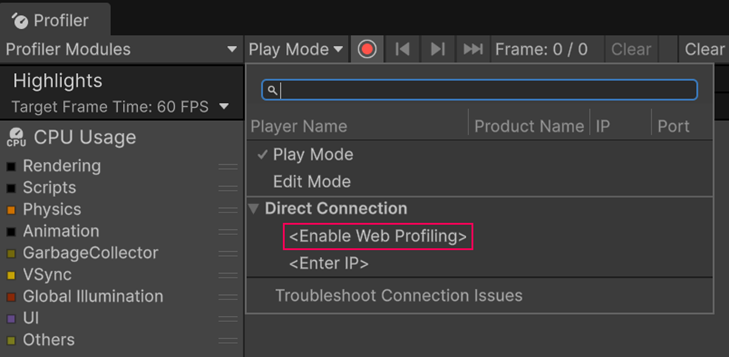
Включить веб-профилирование в окне Profiler. Откроется окно, показывающее, что веб-профилирование активно. Скопируйте адрес IP и порт из окна.
-
Запустите сборку. В работающей сборке выберите Профиль.
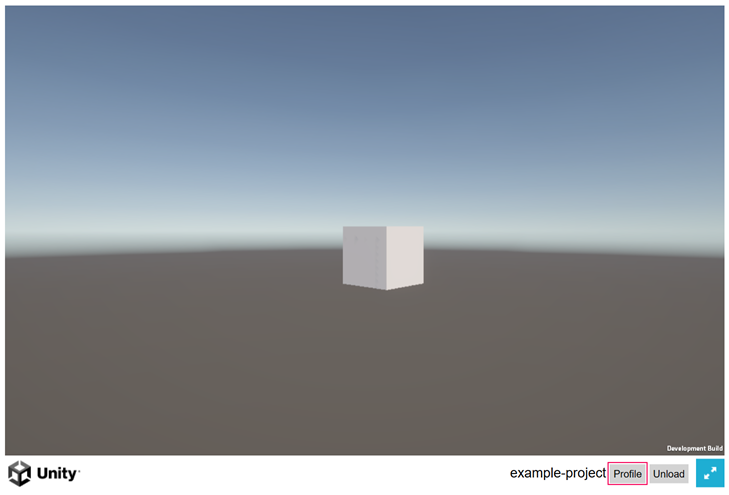
Кнопка Профиль в веб-сборки. Откроется окно с запросом информации о подключении. Вставьте адрес IP и порт.
Чтобы отключиться, в запущенной сборке выберите Stop Profiling.
Просмотр данных производительности в реальном времени в окне Profiler.
Сбор данных запуска на другом устройстве или сервере
Если ваша сборка запускается на том же устройстве, что и Unity Editor, вы можете включить опцию Autoconnect Profiler в окне Профиль сборки для автоматического сбора данных запуска. Чтобы использовать Autoconnect Profiler на другом устройстве, необходимо вручную добавить адрес IP в аргументы проигрывателя вашей сборки.
Чтобы настроить другое устройство для использования Autoconnect Profiler:
Откройте файл
index.htmlвашей сборки.-
Найдите следующую строку:
var config = { arguments: [] // ... } -
Измените его, чтобы включить адрес и порт IP, которые вы скопировали из окна Profiler, где
xxxxxxявляется адресом и портом IP:var config = { arguments: ["--player-connection-ip=xxxxxx"], // ... } Сохраните файл
index.htmlи запустите сборку.
Добавление кнопки "Профиль" в пользовательский веб-шаблон
Добавить Профиль кнопка к пользовательский веб-шаблон:
-
В файле
index.htmlвашего пользовательского шаблона добавьте вверху файла следующее:#if DEVELOPMENT_PLAYER <script src="<<<TemplateData/profiler.js>>>"></script> #endif -
В разделе скрипта, где создается экземпляр Unity, добавьте следующий код после того, как экземпляр станет доступным:
#if DEVELOPMENT_PLAYER var profile = unityProfiler.createButton(unityInstance); profile.style.position = 'fixed'; profile.style.bottom = '5px'; profile.style.left = '5px'; // Adds the Profile button to the body element of the page. // You can change this line to append the button to a different element as needed. document.body.appendChild(profile); #endif -
(Рекомендуется) При обработке выхода или разгрузки игрока добавьте следующее, чтобы удалить кнопку Профиль и очистить ресурсы:
unityProfiler.shutDown();
После выполнения этих обновлений выполните действия, описанные в Профиль на временном локальном сервере или Профиль на другом устройстве или сервере.