2D Смешивание
Первый вариант в Inspector 2000 год Узел смешения является Тип смеси. Этот выпадающий список используется для выбора одного из различных типов смешивания, которые могут смешиваться в соответствии с одним или двумя параметрами. 2D blending types объединяет движения детей в соответствии с двумя параметрами.
Различные типы смешения 2D имеют разные виды использования, для которых они подходят. Они отличаются в том, как влияние каждого движения рассчитывается.
2D Простой Направленный: Лучше всего использовать, когда ваши движения представляют различные направления, такие как "ходить вперед", "ходить назад", "ходить налево", и "ходить направо", или "целиться вверх", "целиться вниз", "целиться налево", и "целиться вправо". По желанию может быть включено одно движение в позиции (0, 0), например "недействующее" или "целиться прямо". В Простой Направленный тип должно быть не множество движений в одном направлении, такие как "ходить вперед" и "бегать вперед".
2D Freeform Directional: Этот тип смешивания также используется, когда ваши движения представляют разные направления, однако вы можете иметь несколько движений в одном направлении, например, «ходить вперед» и «бегать вперед». В Freeform Directional типе набор движений всегда должен включать одно движение в позиции (0, 0), например, «идле».
2D Свободнообразный картезианский: Лучше всего использовать, когда ваши движения не представляют различные направления. С Свободнообразным картезианским ваши параметры X и Y могут представлять различные концепции, такие как угловая скорость и линейная скорость. Примером могут быть движения, такие как "ходить вперед без поворота", "бегать вперед без поворота", "ходить вперед повернуть направо", "бегать вперед повернуть направо" и т.д.
Прямое: Этот тип дерева смешивания позволяет пользователю контролировать вес каждого узла напрямую. Полезно для форм лица или случайного смешивания без действия.
После установки типа смешивания, первое, что вам нужно, это выбрать два Animation Параметры что будет контролировать это Бленд-дерево. В этом примере параметры velocityX (наказание) и velocityZ (скорость движения вперед).
Затем вы можете добавить отдельные анимации, нажав + -> Добавить поле движения добавить анимационный клип к дереву смешивания. Когда вы закончите, он должен выглядеть примерно так:
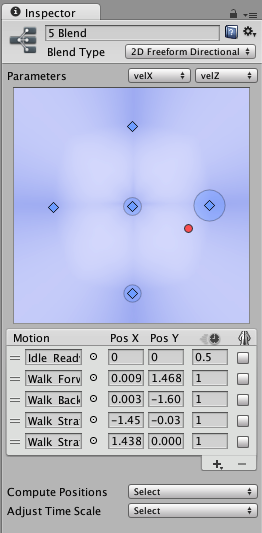
Позиции в 2D blending похожи на пороговые значения в 1D blending, за исключением того, что существует два значения вместо одного, соответствующих каждому из двух параметров. Их позиции вдоль горизонтальной оси X соответствуют первому параметру, а их позиции вдоль вертикальной оси Y соответствуют второму параметру. Анимация хода вперед может иметь velocityX 0 и velocityZ 1.5, так что эти значения должны быть введены в числовые поля Pos X и Pos Y для движения.
Диаграмма смешивания 2D
Диаграмма в верхней части Inspector показывает позиции дочерних движений в пространстве смешивания 2D. Движения отображаются как синие точки. Движения, которым не назначены анимационный клип или Дерево смешивания, не влияют на смешивание и отображаются как серые точки. Вы можете выбрать движение, нажав на его точку на диаграмме. После выбора влияние этого движения на каждую точку в пространстве смешивания визуализировано как синее поле. Поле сильнее всего прямо под позицией движения, где движение имеет полное влияние, то есть его вес анимации равен 1, а другие анимации имеют вес 0. Дальше влияние уменьшается по мере того, как влияние других движений берет верх.
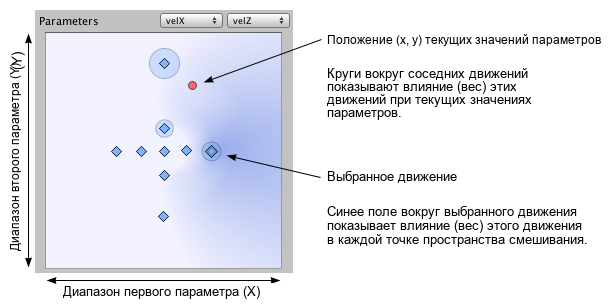
Красной точкой обозначены значения двух Параметры. Если вы нажмете Играть в 2000 году Предварительный просмотр в нижней части Inspector и перетащите красную точку на диаграмме, вы можете увидеть, как значения параметров контролируют смешивание различных движений. На диаграмме вы также можете увидеть влияние каждого движения, представленное в виде кругов вокруг каждого движения. Вы увидите, что если вы переместите красную точку на одну из синих точек, представляющих движение, круг для этого движения приобретает максимальный радиус, а круги для всех других движений уменьшаются до нуля. В позициях, которые находятся между несколькими движениями, множество близких движений будет влиять на смешивание. Если вы выберете одно из движений, чтобы увидеть синее поле влияния этого движения, вы увидите, что по мере перемещения красной точки, размер круга движения точно соответствует тому, насколько сильно поле влияния в различных позициях.
Когда движение не выбрано, диаграмма показывает смесь всех полей влияния, которая более синяя там, где доминирует одно движение, и менее синяя там, где многие движения вносят вклад в смесь.
Должности
Вы можете изменить позиции движения, нажав на соответствующую синюю точку на диаграмме и перетаскивая ее. Вы также можете изменить координаты положения движения в списке движения, введя числа в числовых полях в столбцах Pos X и Pos Y.
Раскрывающееся меню Compute Positions задаёт позиции на основе выбранных данных корневого движения из Animation Clip. Можно выбрать скорость, скорость по оси x, y или z, а также угловую скорость в градусах или радианах. Если один или оба параметра соответствуют одному из этих свойств, значения Pos X и/или Pos Y можно вычислить с помощью меню Compute Positions.
| Свойство: | Функция: |
|---|---|
| Скорость XZ | Устанавливает позицию X каждого движения в соответствии с его velocity.x и позицию Y в соответствии с его velocity.z. |
| Скорость и угловая скорость | Устанавливает позицию X каждого движения в соответствии с его угловой скоростью (в радианах в секунду) и позицию Y в соответствии с его скоростью. |
Кроме того, вы можете смешивать и совмещать, выбирая Вычислить Позицию -> X Позиция От и/или Вычислить Позицию -> Y Позиция От, чтобы автоматически вычислить только одну из них, оставляя другую неизменной.
| Свойство: | Функция: |
|---|---|
| Скорость | Устанавливает положение X или положение Y каждого движения в зависимости от его скорости (величины скорости). |
| Скорость X | Устанавливает позицию X или Y каждого движения в соответствии с его velocity.x. |
| Скорость Y | Устанавливает позицию X или Y каждого движения в соответствии с его velocity.y. |
| Скорость Z | Устанавливает позицию X или Y каждого движения в соответствии с его velocity.z. |
| Угловая скорость (рад) | Устанавливает позицию X или Y каждого движения в соответствии с его угловой скоростью в радианах в секунду. |
| Угловая скорость (град.) | Устанавливает позицию X или Y каждого движения в соответствии с его угловой скоростью в градусах в секунду. |
Предположим, например, что ваши параметры соответствуют скорости движения вбок и вперёд, и у вас есть анимация холостого хода со средней скоростью (0, 0, 0), анимация ходьбы со скоростью (0, 0, 1.5), и две анимации с скоростями (–1.5, 0, 0) и (1.5, 0, 0) соответственно. Выбор параметра Velocity XZ из раскрывающегося списка установит позиции движения в соответствии с координатами X и Z этих скоростей.