Обращение содержимого внутри прокрутки
Версия: 2021.3+
В этом примере показано, как использовать стили для перемещения контента внутри прокручиваемого представления. Для демонстрационных целей это руководство предназначено для Редактора UI. Однако инструкции по стилям прокручиваемого представления также применимы к времени выполнения UI.
Примерный обзор
В этом примере создается пользовательское окно Редактора с двумя видами прокрутки:
- Одна из них имеет метку внутри. Текст метки отображается в строке и отображается в следующей строке, если строка полна.
- Один имеет 15 кнопок внутри него. Кнопки отображаются в ряду и отображаются на следующей строке, если ряд полный.
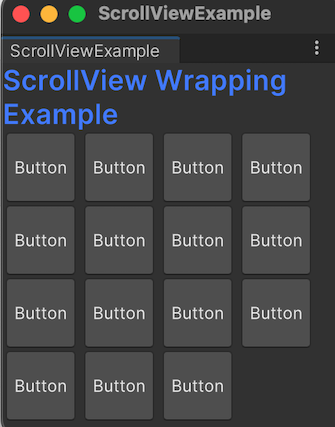
Чтобы перевернуть текст метки внутри прокрутки, применяет стиль к элементу управления Метка, и использует VisualElement для держателя метки.
Чтобы перевернуть элементы внутри прокручиваемого представления, применяет стиль к контейнеру содержимого прокручиваемого представления.
Вы можете найти завершенные файлы, созданные этим примером, в хранилище GitHub.
Предварительные условия
Это руководство предназначено для разработчиков, знакомых со скриптами Unity Editor, UI Toolkit и C#. Перед началом работы ознакомьтесь со следующим:
Создание настраиваемого окна редактора
Чтобы попробовать пример, сначала создайте пользовательское окно Редактора с некоторым стандартным содержимым.
- Создайте проект Unity с любым шаблоном.
- Щелкните правой кнопкой мыши окно Project и выберите Создать > UI Toolkit > Окно редактора.
- В поле C# окна UI Toolkit Редактора Создатель Окна введите
ScrollViewExample. - Выберите Подтвердите. Это создаст три файла:
ScrollViewExample.cs,ScrollViewExample.uxmlиScrollViewExample.uss.
Создание представления прокрутки
Определите базовую структуру прокрутки в Документе UI (файл UXML), стили визуальных элементов в файле USS и добавьте 15 кнопок внутри второго прокрутки в скрипте C#.
-
Заменить содержание
ScrollViewExample.uxmlследующим текстом:<ui:UXML xmlns:ui="UnityEngine.UIElements" xmlns:uie="UnityEditor.UIElements" xsi="http://www.w3.org/2001/XMLSchema-instance" engine="UnityEngine.UIElements" editor="UnityEditor.UIElements" noNamespaceSchemaLocation="../../UIElementsSchema/UIElements.xsd" editor-extension-mode="True"> <Style src="ScrollViewExample.uss" /> <ui:ScrollView> <ui:VisualElement> <ui:Label text="ScrollView Wrapping Example" /> </ui:VisualElement> </ui:ScrollView> <ui:ScrollView name="scroll-view-wrap-example" /> </ui:UXML> -
Заменить содержание
ScrollViewExample.ussследующим текстом:Label { font-size: 20px; -unity-font-style: bold; color: rgb(68, 138, 255); /* Style to wrap text of the label */ white-space: normal; } /* Style to wrap elements inside the scroll view */ #scroll-view-wrap-example .unity-scroll-view__content-container { flex-direction: row; flex-wrap: wrap; } Button { width: 50px; height: 50px; } -
Заменить содержание
ScrollViewExample.csследующим текстом:using UnityEditor; using UnityEngine; using UnityEngine.UIElements; using UnityEditor.UIElements; public class ScrollViewExample : EditorWindow { [MenuItem("Example/ScrollView Wrapping Example")] public static void ShowExample() { var wnd = GetWindow<ScrollViewExample>(); } public void CreateGUI() { // Each editor window contains a root VisualElement object. VisualElement root = rootVisualElement; // Import UXML. var visualTree = AssetDatabase.LoadAssetAtPath<VisualTreeAsset>("Assets/Editor/ScrollViewExample.uxml"); VisualElement ScrollViewExample = visualTree.Instantiate(); root.Add(ScrollViewExample); // Find the scroll view by name. VisualElement scrollview = root.Query<ScrollView>("scroll-view-wrap-example"); // Add 15 buttons inside the scroll view. for (int i = 0; i < 15; i++) { Button button = new Button(); button.text = "Button"; scrollview.Add(button); } } } Чтобы проверить перенос просмотра прокрутки, в меню выберите Пример > ScrollView Пример переноса.