Создание меню с вкладками
Версия: 2023.2+
Меню с вкладками широко используются в видеоиграх и приложениях UI для организации и представления контента. Tab и TabView являются мощными контроллерами, которые упрощают процесс создания меню с вкладками.
Примерный обзор
В этом примере показано, как создать меню с вкладками в примерной сцене и настраиваемом окне Редактора. Меню состоит из трех вкладок. Каждая вкладка представляет определенное содержимое. Когда вы выбираете вкладку, отображается содержимое, связанное с этой вкладкой. В примере также используются ключи данных вида, чтобы сохранить порядок вкладок для окна Редактора.
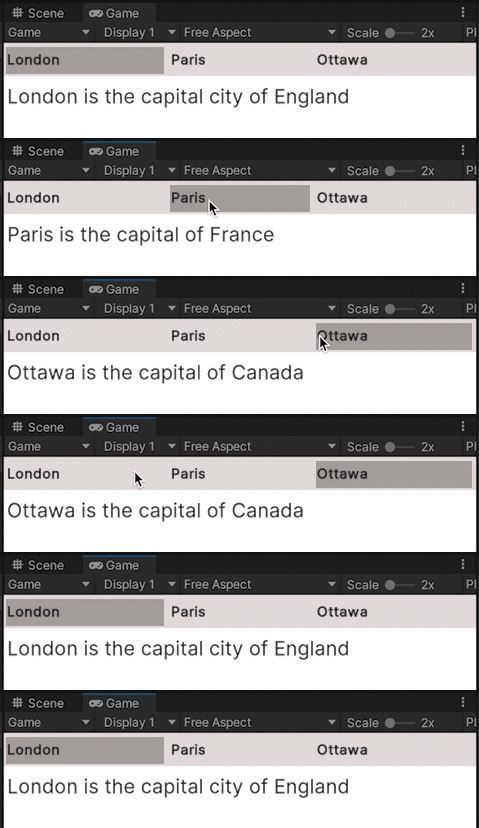
Вы можете найти завершенные файлы, созданные этим примером, в хранилище GitHub.
Предварительные условия
Это руководство предназначено для разработчиков, знакомых со скриптами Unity Editor, UI Toolkit и C#. Перед началом работы ознакомьтесь со следующим:
Создать TabView
Создайте Документ UI и добавьте к нему TabView.
Создайте проект в Unity с любым шаблоном.
В папке
Assetsсоздайте Документ UI с именемTabbedMenu.uxml.Дважды щелкните
TabbedMenu.uxml, чтобы открыть его в UI Builder.Перетащить TabView от Библиотека к Генеральной Ассамблее Hierarchy Группа.
-
В панели Inspector панели TabView выполните следующие действия:
- Установите ключ View Data Key на
TabbedMenu. - Установите флажок Reorderable.
- Установите ключ View Data Key на
Добавление вкладок и содержимого вкладок
Добавьте три вкладки в TabView. Для каждой вкладки добавьте метку в качестве дочернего элемента, который отображает содержимое вкладки.
Под TabView добавьте три Вкладки.
-
В панели Inspector каждой Вкладки установите Этикетка на следующие значения:
Londonдля первой вкладкиParisдля второй вкладкиOttawaдля третьей вкладки
-
Установите для Ключ Просмотра Данных следующие значения:
LondonTabдля первой вкладкиParisTabдля второй вкладкиOttawaTabдля третьей вкладки
В панели Hierarchy под каждой вкладкой добавьте метку.
-
В панели Inspector каждой метки установите Текст на следующие значения:
London is the capital city of Englandдля первой меткиParis is the capital of Franceдля второй меткиOttawa is the capital of Canadaдля третьей маркировки
Определение стилей меню с вкладками
Определить расположение вкладок и их содержимое с помощью USS. Вы можете стилизовать вкладки и их содержимое по своему усмотрению. Этот пример добавляет цвет фона для выбранной вкладки и скрывает подчеркивание заголовка вкладки.
В папке
Assetsсоздайте таблицу стилей с именемTabbedMenu.uss.-
Откройте
TabbedMenu.ussи добавьте следующие правила стилизации:/* Style for tabs */ .unity-tab__header { background-color: rgb(229, 223, 223); -unity-font-style: bold; font-size: 14px; } /* Adds background color for the selected tab */ .unity-tab__header:checked { background-color: rgb(173, 166, 166); } /* Style for tabContent */ .tab-content { background-color: rgb(255, 255, 255); font-size: 20px; } /* By default, each tab header has an underline. This hides the header underline */ .unity-tab__header-underline { opacity: 0; /* or rgba(0, 0, 0, 0); */ } Дважды щелкните
TabbedMenu.uxml, чтобы открыть его в UI Builder.В панели StyleSheets выберите + > Добавить существующие USS.
Выберите файл USS, который вы создали ранее.
Примените
.tab-contentк каждой метке в Tab.
Завершенный TabbedMenu.uxml выглядит следующим образом:
<ui:UXML xmlns:ui="UnityEngine.UIElements" xmlns:uie="UnityEditor.UIElements" xsi="http://www.w3.org/2001/XMLSchema-instance"
engine="UnityEngine.UIElements" editor="UnityEditor.UIElements" noNamespaceSchemaLocation="../../UIElementsSchema/UIElements.xsd"
editor-extension-mode="False">
  /* Your src might look different. If you save your UXML in UI Builder, USS file is referenced by the file location, fileID and guid. */
  <Style src="TabbedMenu.uss" />
  <ui:TabView reorderable="true" view-data-key="TabbedMenu">
     <ui:Tab label="London" view-data-key="LondonTab">
         <ui:Label text="London is the capital city of England" class="tab-content"/>
     </ui:Tab>
     <ui:Tab label="Paris" view-data-key="ParisTab">
         <ui:Label text="Paris is the capital of France"  class="tab-content"/>
     </ui:Tab>
     <ui:Tab label="Ottawa" view-data-key="OttawaTab">
         <ui:Label text="Ottawa is the capital of Canada" class="tab-content"/>
     </ui:Tab>
  </ui:TabView>
</ui:UXML>
Использование меню вкладок в игре
Создайте UIDocument GameObject в SampleScene и добавьте UI Документ в качестве исходного ассета. Создайте MonoBehaviour скрипт, который прикрепляет меню с вкладками к игре.
В SampleScene, выберите GameObject > UI Toolkit > UI Документ.
-
В папке
Assetsсоздайте скрипт C# с именемTabbedMenu.csсо следующим содержанием:using UnityEngine; using UnityEngine.UIElements; //Inherits from class `MonoBehaviour`. This makes it attachable to a game object as a component. public class TabbedMenu : MonoBehaviour { private void OnEnable() { UIDocument menu = GetComponent<UIDocument>(); VisualElement root = menu.rootVisualElement; } } Выберите UIDocument в SampleScene.
В окне Inspector выберите TabbedMenu.uxml из списка Source Asset.
Выберите
TabbedMenu.csиз списка Добавить компонент.Введите режим воспроизведения.
Выберите различные вкладки, чтобы увидеть различное содержимое.
Перетащите вкладки, чтобы изменить их порядок.
Использование меню вкладок в окне редактора
Создайте собственное окно редактора и добавьте в него меню вкладок. Вы можете перетаскивать вкладки, чтобы изменить их порядок. Порядок вкладок сохраняется при закрытии и повторном открытии окна редактора.
В папке
Assetsсоздайте папкуEditor.-
В папке
Editorсоздайте скрипт C# с именемTabbedMenuEditorWindow.csсо следующим содержанием:using UnityEditor; using UnityEngine; using UnityEngine.UIElements; public class TabbedMenuEditorWindow : EditorWindow { [MenuItem("Window/Tabbed Menu")] public static void ShowExample() { TabbedMenuEditorWindow wnd = GetWindow<TabbedMenuEditorWindow>(); wnd.titleContent = new GUIContent("Tabbed Menu"); } public void OnEnable() { VisualElement root = rootVisualElement; // Import UXML var visualTree = AssetDatabase.LoadAssetAtPath<VisualTreeAsset>("Assets/TabbedMenu.uxml"); VisualElement tabbedMenuUXML = visualTree.Instantiate(); root.Add(tabbedMenuUXML); } } В Редакторе выберите Окно > Меню вкладок.
Выберите различные вкладки, чтобы увидеть различное содержимое.
Перетащите вкладки, чтобы изменить их порядок.
Закройте окно редактора и откройте его снова. Порядок вкладок сохраняется.