Относительное и абсолютное позиционирование
Этот пример демонстрирует разницу между относительным и абсолютным позиционированием. Этот пример также демонстрирует, как использовать C# и UXML/USS для добавления и стилизации UI контроллеров.
Примерный обзор
В примере используется автоматическая система расположения для добавления блоков в Редактор и время выполнения UI. Один блок демонстрирует относительное смещение 25 px, в то время как другой блок демонстрирует абсолютное положение 25 px, 25 px.
Пример структурирует Редактор UI со скриптом C# и время выполнения UI с UXML и CSS.
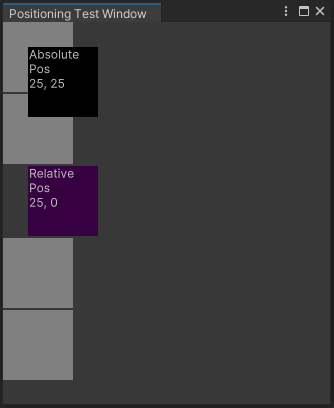
Вы можете найти завершенные файлы, созданные этим примером, в хранилище GitHub.
Предварительные условия
Это руководство предназначено для разработчиков, знакомых со скриптами Unity Editor, UI Toolkit и C#. Перед началом работы ознакомьтесь со следующим:
Создать пример для редактора UI
Создайте собственное окно редактора и добавьте в него все прямоугольники с помощью скрипта C#: четыре прямоугольника с серым фоном для сравнения, один с чёрным фоном, размещённый через абсолютное позиционирование, и один с фиолетовым фоном, размещённый через относительное позиционирование.
Создайте проект Unity с любым шаблоном.
Щелкните правой кнопкой мыши в окне Project, затем выберите Создать > UI Toolkit > Окно редактора.
В поле C# окна UI Toolkit Редактора Создатель Окна введите
PositioningTestWindow.Снимите флажки UXML и USS.
Выберите Подтвердите. Это создаст файл C# с именем
PositioningTestWindow.cs.-
Заменить
PositioningTestWindow.csследующим текстом:using UnityEditor; using UnityEngine; using UnityEngine.UIElements; public class PositioningTestWindow : EditorWindow { [MenuItem("Window/UI Toolkit/Positioning Test Window")] public static void ShowExample() { var wnd = GetWindow<PositioningTestWindow>(); wnd.titleContent = new GUIContent("Positioning Test Window"); } public void CreateGUI() { for (int i = 0; i < 2; i++) { var temp = new VisualElement(); temp.style.width = 70; temp.style.height = 70; temp.style.marginBottom = 2; temp.style.backgroundColor = Color.gray; this.rootVisualElement.Add(temp); } // Relative positioning var relative = new Label("Relative\nPos\n25, 0"); relative.style.width = 70; relative.style.height = 70; relative.style.left = 25; relative.style.marginBottom = 2; relative.style.backgroundColor = new Color(0.2165094f, 0, 0.254717f); this.rootVisualElement.Add(relative); for (int i = 0; i < 2; i++) { var temp = new VisualElement(); temp.style.width = 70; temp.style.height = 70; temp.style.marginBottom = 2; temp.style.backgroundColor = Color.gray; this.rootVisualElement.Add(temp); } // Absolute positioning var absolutePositionElement = new Label("Absolute\nPos\n25, 25"); absolutePositionElement.style.position = Position.Absolute; absolutePositionElement.style.top = 25; absolutePositionElement.style.left = 25; absolutePositionElement.style.width = 70; absolutePositionElement.style.height = 70; absolutePositionElement.style.backgroundColor = Color.black; this.rootVisualElement.Add(absolutePositionElement); } } Чтобы посмотреть пример, в меню выберите Окно > UI Toolkit > Окно теста позиционирования.
Создать пример для времени выполнения UI
-
Создайте файл USS с именем
PositioningTest.ussсо следующим содержимым:.box { height: 70px; width: 70px; margin-bottom: 2px; background-color: gray; } #relative{ width: 70px; height: 70px; background-color: purple; left: 25px; margin-bottom: 2px; position:relative; } #absolutePositionElement{ left: 25px; top: 25px; width: 70px; height: 70px; background-color: black; position: absolute; } -
Создайте документ UXML с именем
PositioningTest.uxmlсо следующим содержанием:<ui:UXML xmlns:ui="UnityEngine.UIElements" xmlns:uie="UnityEditor.UIElements" xsi="http://www.w3.org/2001/XMLSchema-instance" engine="UnityEngine.UIElements" editor="UnityEditor.UIElements" noNamespaceSchemaLocation="../UIElementsSchema/UIElements.xsd" editor-extension-mode="False"> <Style src="PositioningTest.uss"/> <ui:VisualElement class="box"/> <ui:VisualElement class="box"/> <ui:Label text="Relative\nPos\n25, 0" name="relative" /> <ui:VisualElement class="box"/> <ui:VisualElement class="box"/> <ui:Label text="Absolute\nPos\n25, 25" name="absolutePositionElement" /> </ui:UXML> -
Создайте скрипт C# с именем
PositioningTestRuntime.csсо следующим содержанием:using UnityEngine; using UnityEngine.UIElements; public class PostionTestRuntime : MonoBehaviour { void OnEnable() { GetComponent<UIDocument>(); } } Щелкните правой кнопкой мыши окно Hierarchy и выберите UI Toolkit > UI Документ.
В окне Inspector UI Документавыберите UI Документ > Исходный ресурс > PositioningTest.
В окне Inspector документа UIвыберите Добавить компонент > Позиционирование теста Runtime.
Введите режим воспроизведения и настройте разрешение по мере необходимости, чтобы увидеть результат.