Настройки импорта изображений
После того, как вы импортировали изображение в свой проект, для наиболее интуитивных результатов рекомендуется применить определенные настройки импорта для Текстур, Спрайтов и Векторных изображений, прежде чем использовать их в качестве фона для визуального элемента в UI Builder.
Текстура
Рекомендуемые настройки импорта для Текстура изображение, которое вы используете в качестве фона для визуального элемента являются следующими.
Используйте следующие настройки для типов текстур по умолчанию, типов текстур редактора GUI и устаревших типов текстур GUI:
| Свойство | Значение |
|---|---|
| Не-Сила 2 | Нет |
| Сжатие | Нет |
| Альфа — прозрачность | истинно |
Используйте следующие настройки для Sprite (2D и UI) типов текстур:
| Свойство | Значение |
|---|---|
| Сжатие | Нет |
| Альфа — прозрачность | истинно |
| Режим Спрайт | Одинокие |
| Тип сетки | Туго |
Спрайт
Рекомендуемые параметры импорта для изображения Спрайт, которое используется в качестве фона для визуального элемента:
| Свойство: | Значение: |
|---|---|
| Сжатие | Нет |
| Альфа — прозрачность | истинно |
| Режим Спрайт | Multiple если файл содержит несколько спрайтов, Single в противном случае. |
| Тип сетки | Туго |
Векторные изображения
Когда вы импортируете векторное изображение, Unity создает VectorImage ресурс. Затем вы можете использовать этот ресурс в вашем UI.. VectorImage ресурс представляет собой легкое представление файла SVG, которое Unity может эффективно рендировать.
Рекомендуемые параметры импорта
Ниже приведены рекомендуемые параметры импорта для изображения SVG Вектор, которое используется в качестве фона для визуального элемента:
| Свойство: | Значение: |
|---|---|
| Тип созданного актива | UI Toolkit Векторное изображение |
| Разрешение Градиента | Размер текстуры для хранения градиентов |
| Режим тесселяции | Основная триангуляция |
| Настройки тесселяции | Базовый уровень |
Примечание: При использовании Основных настроек тесселяции, вам нужно только указать Целевое Разрешение (используйте самое низкое значение, которое дает удовлетворительные результаты) и Коэффициент Увеличения. Затем импортер автоматически настроит расширенные настройки, чтобы гарантировать, что ваш SVG документ будет отображаться с достаточно высокой тесселяцией для этого разрешения при этом коэффициенте увеличения.
Режим тесселяции
Режим Тесселяции Режим Тесселяции определяет, как файл SVG преобразуется в формат, который Unity может отобразить. Доступны следующие режимы:
- Основная триангуляция: Этот режим обеспечивает хороший баланс между производительностью и визуальной достоверностью. Он использует простой алгоритм триангуляции для преобразования SVG путей в треугольники.
- Кодирование дуги с выравниванием: Этот режим предназначен для более плавной обработки кривых путем использования большей плотности вершин вдоль дуги, что приводит к улучшению визуального качества кривых путей.
Усовершенствованная тесселяция
Если вы хотите полностью контролировать тесселяцию документа SVG, вы можете указать следующие дополнительные настройки:
| Свойство | Функция |
|---|---|
| шаг расстояние | Расстояние, на котором импортер генерирует вершины вдоль путей. Более низкие значения приводят к более плотной тесселяции. |
| Этапы выборки | Число образцов, оцениваемых импортером на траекториях. Больше образцов может привести к более точным кривым, особенно если кривы имеют острые углы. |
| Максимальный шнурок разрешен | Включить ограничение максимальной длины аккордов. |
| Максимальное отклонение шнура | Расстояние на проводе до прямой линии между двумя точками, после которой импортер генерирует больше тесселяции. |
| Максимальная касательная включена | Включить ограничение максимальной длины касания. |
| Максимальный угол касания | Максимальный угол касания в градусах, после которого импортер генерирует тесселяцию. |
На следующем рисунке показаны ограничения для импортера SVG:
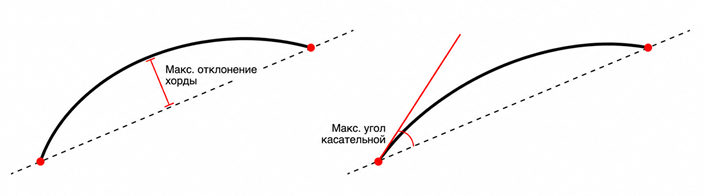
Импортер подразделяет кривы до тех пор, пока не будет удовлетворено каждое включённое ограничение.
Совет:
- Вы можете применить предварительные настройки по умолчанию к Assets по папке, чтобы автоматически установить необходимые настройки импорта.
- Все типы изображений подлежат динамическому атласированию, если они еще не включены в атлас. (Изображение входит в атлас, если оно импортировано как Sprite с Спрайт-режим установленным на Множественныеили если вы вручную добавили его в Атлас Спрайта asset.) Вы можете настроить динамическое атласирование в Настройки панели ассет.