USS преобразование
Свойства преобразования применяют преобразование 2D к визуальному элементу. Вы можете использовать их для поворота, масштабирования или перемещения визуального элемента.
Если вы изменяете расположение элемента, Unity пересчитывает расположение других элементов в той же иерархии. Это пересчет может снизить частоту кадров анимации. Применение трансформации к элементу уменьшает перерасчеты, поскольку оно не изменяет расположение других элементов в иерархии.
С помощью transform можно задать и статичный внешний вид визуального элемента. Однако transform лучше подходит для изменений и анимаций. Например, если вы хотите, чтобы визуальный элемент дрожал при наступлении события в приложении, задавайте его положение обычными свойствами компоновки, такими как top и left, а затем использовать translate для выравнивания смещения относительно первоначального положения.
Transform включает следующие свойства:
| Свойство | USS синтаксис | Описание |
|---|---|---|
| Transform Происхождение | transform-origin |
Представляет точку начала, где происходит вращение, масштабирование и перемещение. |
| Перевести | translate |
Перемещает визуальный элемент в горизонтальном или вертикальном направлении. |
| Масштаб | scale |
Изменяет видимый размер, заполнение, границу и поля визуального элемента. Отрицательные значения переворачивают визуальные элементы вдоль оси масштаба. |
| Вращать | rotate |
Поворачивает визуальный элемент. Положительные значения означают вращение по часовой стрелке, а отрицательные значения означают вращение против часовой стрелки. Вы можете установить вращение с помощью единиц deg, grad, radили turn. Дополнительную информацию об этих единицах см. на странице MDN Web Docs о типе данных <angle> CSS. |
Примечание: Все преобразования производятся в следующем порядке:
- Масштаб
- Вращать
- Перевести
Вы можете установить свойства преобразования для визуального элемента, используя элементы управления в UI Builder, в файле USS или с помощью скрипта C#.
Transform управления в UI Builder
Вы можете использовать элементы управления в разделе Transform в Inspector в UI Builder для установки свойств преобразования визуального элемента.
Происхождение
Виджет Происхождение устанавливает свойство transform origin. Чтобы использовать его, выполните одно из следующих действий:
- Нажмите на точку в виджете, чтобы установить начало в углу, центре края или центре. Вы также можете определить значения с помощью клавиатуры. Когда виджет находится в фокусе, используйте клавиши со стрелками, чтобы указать точку в виджете.
- Введите значения для X и Y и укажите единицу.
Совет: Вы можете ввести % или px после значений. Это автоматически изменяет отображаемую единицу в селекторе единиц. Вы также можете перетаскивать, чтобы определить значения в полях X и Y.
Примечание: Значение по умолчанию для источника преобразования — центр.
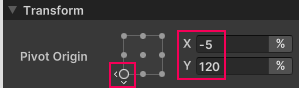
Если вы используете проценты для значений X и Y, виджет показывает новую точку начала при редактировании текстовых полей X и Y.
Если вы указываете точку начала преобразования вне элемента, например, имеющую значение меньше 0% или больше 100%, виджет показывает направления осей X и Y.
Перевести
Контроллер Перевести устанавливает свойство translate. Чтобы использовать его, введите значения в поля X и Y и укажите единицу измерения.
Совет: Вы можете ввести % или px после значений. Это автоматически изменяет отображаемую единицу в селекторе единиц. Вы также можете перетаскивать, чтобы определить значения в полях X и Y.
Масштаб
Контроллер Масштаб устанавливает свойство масштаба. Чтобы использовать его, введите значения в поля X и Y и укажите единицу измерения.
Совет: Вы можете ввести % или px после значений. Это автоматически изменяет отображаемую единицу в селекторе единиц. Вы также можете перетаскивать, чтобы определить значения в полях X и Y.
Вращать
Свойство поворота устанавливается при помощи элемента управления Вращать. Чтобы использовать его, установите значения Ось в полях X, Yи Z, а также установите значение угла в поле Угол.
USS свойства преобразования
Вы можете использовать правила стилизации для установки свойств преобразования для визуального элемента. Вы можете установить правила стилизации в файле USS или встроенно в файле UXML.
transform-origin
Свойство transform-origin устанавливает начало преобразования вдоль осей X и Y в пикселях или процентах.
Вы также можете использовать ключевые слова для установки значения атрибута transform-origin. Эти ключевые слова соответствуют точкам в виджете в UI Builder. Поддерживаются следующие ключевые слова:
| Поворотная точка | Ключевые слова |
|---|---|
| Центр |
|
| Центр левого края |
|
| Центр правого края |
|
| Центр верхнего края |
|
| Центр нижнего края |
|
| Верхний левый угол |
|
| Верхний правый угол |
|
| Нижний левый угол |
|
| Нижний правый угол |
|
Примеры
transform-origin: 0% 100%;
transform-origin: 20px 10px;
transform-origin: 0px 100%;
transform-origin: 60% 10px;
translate
Свойство translate устанавливает преобразование вдоль осей X и Y в пикселях или процентах относительно размера этого визуального элемента. Вы можете опустить Y, если оно равно X.
Примеры
translate: 80%;
translate: 35px;
translate: 5% 10px;
translate: 24px 0%;
scale
Свойство scale устанавливает масштаб вдоль осей X и Y в пикселях или процентах. Вы можете опустить Y, если он равен X.
Ключевое слово none не устанавливает масштаб.
Примеры
scale: 2.5;
scale: -1 1;
scale: none;
rotate
Свойство rotate устанавливает вращение, используя число или единицу измерения.
Ключевое слово none не устанавливает вращение.
Примеры
rotate: 45deg;
rotate: -100grad;
rotate: -3.14rad;
rotate: 0.75turn;
rotate: none;
Transform C# свойства
Вы можете установить свойства преобразования для визуального элемента в скрипте C#.
IStyle.transformOrigin
Свойство IStyle.transformOrigin устанавливает начало преобразования.
Свойство transformOrigin свойства style является типа StyleTransformOrigin. Его constructor принимает TransformOrigin в качестве аргумента. Вы можете построить новый TransformOrigin, используя значение X и значение Y. Значение X и значение Y являются типа Length.
Примеры
//This example sets the transform origin of the element to be 100 pixels from the left edge and 50% of the way down from the top edge.
element.style.transformOrigin = new StyleTransformOrigin(new TransformOrigin(new Length(100f, LengthUnit.Pixel), new Length(50f, LengthUnit.Percent)));
Вы можете упростить вышеуказанный код следующим образом, используя неявные преобразования:
element.style.transformOrigin = new TransformOrigin(100, Length.Percent(50));
IStyle.translate
Свойство IStyle.translate устанавливает перевод.
IStyle.translate типа StyleTranslate. Его конструктор принимает Translate в качестве аргумента. Вы можете построить новый Translate, используя значение X и значение Y. Значение X и значение Y типа Length.
Примеры
//This example sets the translation of the element. The X-axis is 10% and the Y-axis is 50 pixels.
element.style.translate = new StyleTranslate(new Translate(new Length(10f, LengthUnit.Percent), new Length(50f, LengthUnit.Pixel)));
Вы можете упростить вышеуказанный код следующим образом, используя неявные преобразования:
element.style.translate = new Translate(Length.Percent(10), 50);
IStyle.scale
Свойство IStyle.scale устанавливает масштаб.
IStyle.scale является типа StyleScale. StyleScale’s constructor принимает Scale как аргумент. Вы можете construct это Scale с Vector2.
Примеры
element.style.scale = new StyleScale(new Scale(new Vector2(0.5f, -1f)));
Вы можете упростить вышеуказанный код следующим образом, используя неявные преобразования:
element.style.scale = new Scale(new Vector2(0.5f, -1));
IStyle.rotate
Свойство IStyle.rotate устанавливает вращение.
IStyle.rotate свойство является типа StyleRotate. StyleRotate’s constructor принимает Rotate как аргумент. Вы можете construct это Rotate с Angle. Вы можете construct год Angle с поплавком и факультативным AngleUnit перечисление или воспользоваться статическими методами Degrees(), Gradians(), Radians(), и Turns().
Примеры
//Rotate by 180 degrees
elements[0].style.rotate = new StyleRotate(new Rotate(new Angle(180f, AngleUnit.Degree)));
//Rotate by 200 gradians
elements[1].style.rotate = new StyleRotate(new Rotate(new Angle(200f, AngleUnit.Gradian)));
//Rotate by pi radians
elements[2].style.rotate = new StyleRotate(new Rotate(new Angle(Mathf.PI, AngleUnit.Radian)));
//Rotate by half a turn
elements[3].style.rotate = new StyleRotate(new Rotate(new Angle(0.5f, AngleUnit.Turn)));
Вы можете упростить вышеприведенный код следующим образом:
//Rotate by 180 degrees
elements[0].style.rotate = new Rotate(180);
//Rotate by 200 gradians
elements[1].style.rotate = new Rotate(Angle.Gradians(200));
//Rotate by pi radians
elements[2].style.rotate = new Rotate(Angle.Radians(Mathf.PI));
//Rotate by half a turn
elements[3].style.rotate = new Rotate(Angle.Turns(0.5f));
Дополнительные ресурсы
- Машина макета
- Свойство CSS transform-origin (документация разработчика Mozilla)
- CSS перевести свойство (документация для разработчиков Mozilla)
- Свойство CSS rotate (документация для разработчиков Mozilla)
- Свойство CSS scale (документация для разработчиков Mozilla)