Просмотр визуализации данных сетки
Используйте панель предварительного просмотра элементов сетки для просмотра и изучения визуализаций сетки и ее данных.
Если вы не видите панель предварительного просмотра, перетащите ее ручку из нижней части окна Inspector.
Взаимодействие с панелью предварительного просмотра
Используйте ресурс Mesh Inspector Preview для предварительного просмотра различных элементов сетки.
Для перемещения по представлению сетки можно использовать следующие элементы управления мышью и клавиатурой:
- Поворот представления: щелкните левой кнопкой мыши и перетащите.
- Поворот источника света: щелкните правой кнопкой мыши и перетащите. Источник света присутствует только в представлениях «Затененный» и «Смешанные формы».
- Панель камеры: щелкните по центру и перетащите.
- Увеличение и уменьшение масштаба камеры: прокрутите колесо мыши.
- Сброс настроек масштаба и панорамирования: занесите курсор мыши внутрь предварительного просмотра и нажмите клавишу «F». Это не сбросит вращение.
Вид “UV Layout” отображает UV макет вашей сетки как 2D изображение. Unity отключает вращение в этом виде. Для панорамирования камеры, нажмите и перетащите любую левую, правую или среднюю кнопку мыши.
Просмотр данных сетки
На панели предварительного просмотра отображаются следующие данные о сетке:
- Имя сетки.
- Число вершин в сетке.
- Тип и количество граней в меше. Большинство мешей используют треугольники для определения граней.
- Число объединенных фигур в сетке, если таковые имеются.
- Число подсеток в меше, если их более одного.
- Имена всех UV каналов в сетке.
- Для мешей с обложками, имя обложки весит свойство.
Изменить режим просмотра
Режим просмотра Режим просмотра предоставляет различные способы визуализации сетки.
Затенённый вид
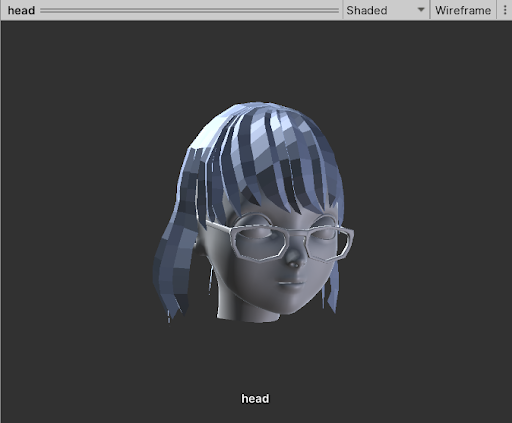
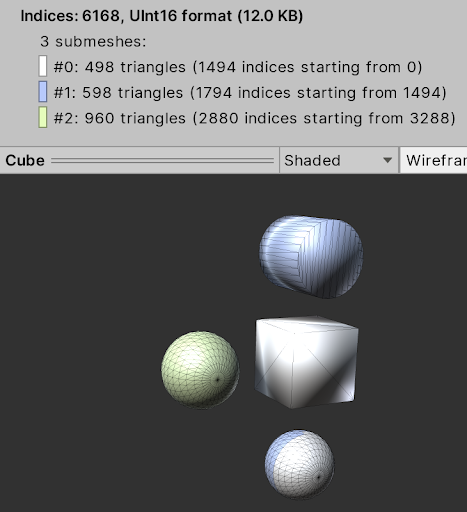
Затенённое представление предоставляет визуализацию меши с базовым освещением. Когда вы импортируете меш из приложения для моделирования 3D, Unity разделяет меш на подсетки для каждого материала на меше. Unity применяет разный цвет к каждой подсечке в этом представлении. Вы можете найти легенду для этих цветов в разделе Индексы меши Inspector. На следующем скриншоте показан пример этой легенды для меши с тремя подсетками, с включенными настройками проводника.
UV Вид проверки
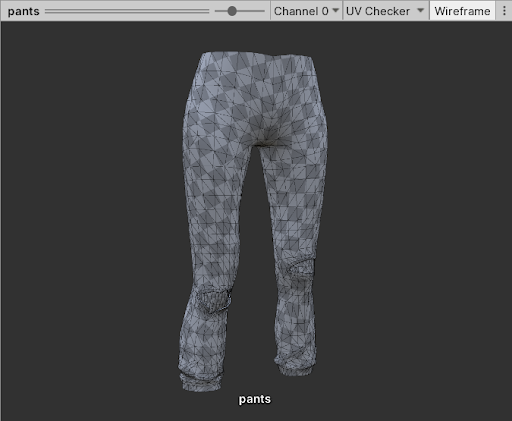
Этот вид применяет текстуру шахматной доски к сетке, чтобы визуализировать, как карта UV сетки применяет текстуры. Он также добавляет еще одно раскрывающееся меню рядом с меню выбора вида. На скриншоте выше это новое меню отображает “Канал 0”. Это раскрывающееся меню позволяет вам проверить различные каналы UV, когда ваша карта UV использует более одного канала.
Чтобы изменить размер текстуры шахматной доски в этом представлении, используйте ползунок рядом с выпадающим меню выбора канала. Изменения в этом ползунок не влияют на настройки в вашей карте UV, только на размер текстуры в этом представлении. Используйте ползунок, чтобы исследовать, как выглядят различные размеры текстуры на сетке.
UV Вид макета
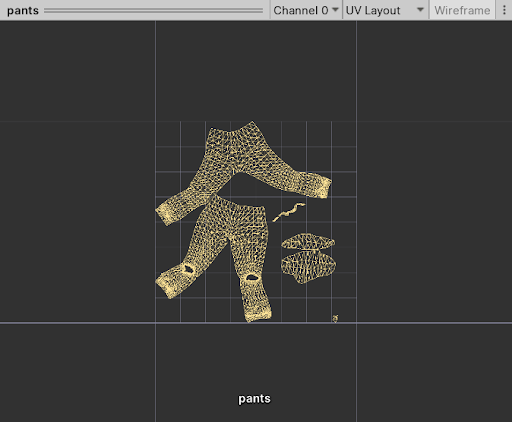
Вид UV Layout view отображает, как вершины сетки расположены в развернутой карте UV. Переключатель wireframe не активен в этом виде, так как он уже работает с вершинами. Unity отключает все элементы управления камерой, кроме панорамирования и увеличения в этом виде.
По умолчанию, UV Layout view отображает диапазон 0..1 UV. Вы можете получить доступ к различным UV каналам с помощью выпадающего меню выбора канала.
Вершина Цветной вид
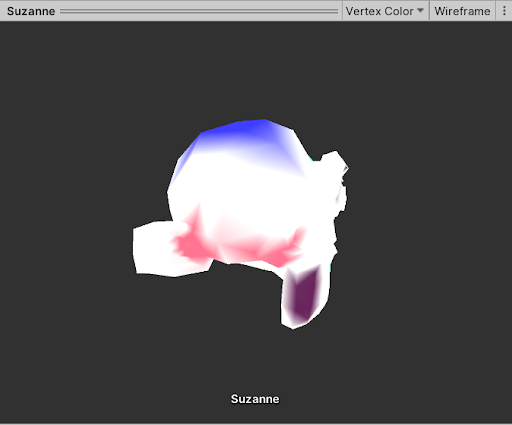
Представление Цвет вершины отображает цвета вершин в вашей сетке. Цвета вершин отделены от любых Материалов, имеющихся в сетке. Дополнительную информацию о цветах вершин см. в Mesh.colors.
Нормальные представления
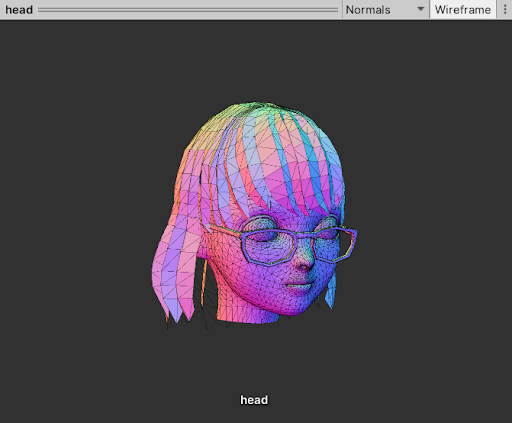
Вид Нормальные использует цвет для визуализации того, в каком направлении находятся нормы в поверхности сетки. Направление вектора нормы влияет на то, как свет взаимодействует с этой частью сетки.
Вид касания
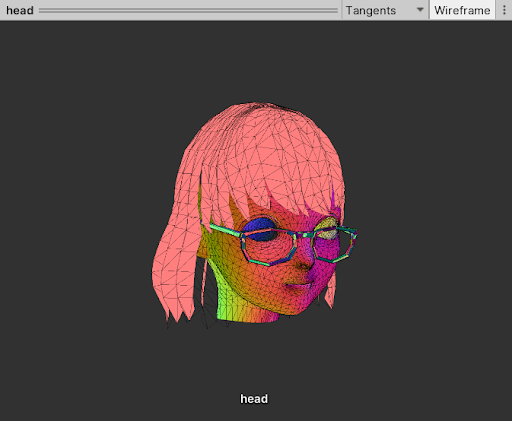
Представление Тангенсы использует цвет для визуализации данных тангенса в сетке. Unity использует тангенсы в качестве части рабочего процесса для Shaders, отображаемых в виде бумп-мап.
Вид Blendshapes
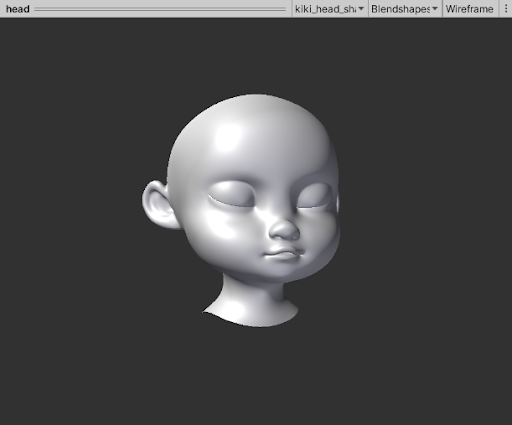
Вид Blendshapes применяет деформацию формы смешивания к вашей сетке и отображает результат в окне предварительного просмотра. Вы можете просмотреть одну форму смешивания за раз; вид показывает каждую форму смешивания в ее наивысшем значении. Это означает, что предварительный просмотр формы смешивания, которая изгибает улыбку персонажа, например, отображает кривую в максимальном значении.
Этот вид добавляет новое выпадающее меню для выбора формы смешивания рядом с выпадающим меню выбора вида. В выпадающем меню перечислены все формы смешивания в текущей сетке. Если список не вписывается в один экран, используйте стрелки в верхней и нижней части списка для навигации по полному списку.
Сетка