Ссылка на окно Палитра плиток
Исследуйте свойства и настройки, используемые для рисования плиток на карте плиток. Дополнительные сведения см. в Покраска плиток в сцену.
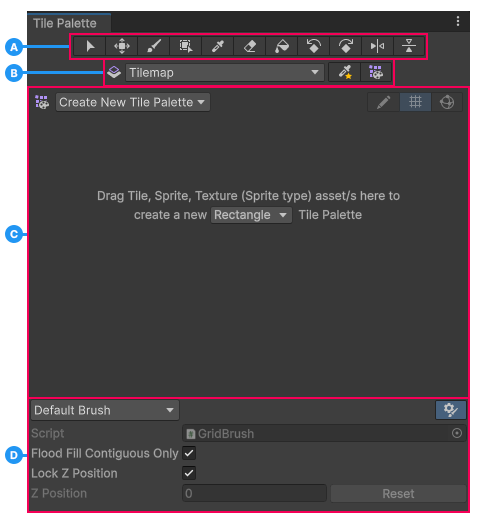
Панель инструментов
Используйте инструменты на панели инструментов для выбора плитки в палитре плиток, а затем рисуйте, перемещайте и редактируйте плитки в представлении Scene.
Примечание: Если вы включите Изменение палитры плиток, инструменты выбирают, перемещают и редактируют плитки внутри палитры плиток вместо плиток в представлении Scene.
| Инструмент | Иконы | Описание | Горячая клавиша |
|---|---|---|---|
| Выбрать | Выбирает плитку в основной области или в представлении Scene. Нажмите и перетащите, чтобы выбрать несколько плиток. Окно Выбор Сетки Inspector отображает свойства плитки. | S | |
| Перемещение | Перемещает плитку в представлении Scene. Выберите плитку с помощью инструмента Сначала выберите, выберите Переместить, затем нажмите и перетащите плитку. | M | |
| Краска | Рисует плитки. Выберите инструмент, выберите плитку на палитре плиток, затем рисуйте в представлении Scene. Нажмите и перетащите, чтобы выбрать несколько плиток в палитре плиток. | B | |
| Заполнение коробки | Рисует прямоугольные группы плиток. Выберите инструмент, нажмите и перетащите, чтобы выбрать область плиток в палитре плиток, затем нажмите и перетащите, чтобы рисовать в представлении Scene. | U | |
| Пик | Выбирает плитку из палитры плиток или из представления Scene, затем переключается на инструмент Краска. Нажмите и перетащите, чтобы выбрать несколько плиток. | I | |
| Гумка | Удаляет плитки из представления Scene. Чтобы удалить большую область, выберите инструмент, затем нажмите и перетащите в палитре плиток, чтобы выбрать размер стержня. | D | |
| Заливка | В представлении Scene заполняет пустую область или область идентичных плиток выбранной плиткой. Вы не можете использовать этот инструмент с более чем одной плиткой. | G | |
| Поворот против часовой стрелки | Поворачивает текущую плитку инструмента Краска на 90° против часовой стрелки. | [ | |
| Поворот по часовой стрелке | Поворачивает текущую плитку инструмента Краска на 90° по часовой стрелке. | ] | |
| Флип-Х | Переворачивает текущую плитку инструмента Краска вдоль оси x. | Shift+[ | |
| Переворот Y | Переворачивает текущую плитку инструмента Краска вдоль оси y. | Shift+] |
Раскрывающееся меню и кнопки наложения Active Target
| Свойство | Подсвойство | Иконы | Описание |
|---|---|---|---|
| Активная карта | N/A | Задает карту, на которой будут расписаны плитки. Когда вы открываете раскрывающийся список, активная карта имеет флажок (✓) рядом с ее именем. | |
| N/A | Скрыть карту | Скрывает карту плиток в представлении Scene. | |
| N/A | Ping-карта | Выделяет карту в окне Hierarchy. | |
| N/A | Создать новую карту | N/A | Создает новую карту плиток. Параметры:
|
| Наложение выбора кисти | N/A | Отображает накладку Выбор кисти в представлении Scene. Дополнительные сведения см. в разделе Сохранение и повторное использование выбора плитки с выбором кисти. | |
| Оверлей для палитры плитки | N/A | Отображает Наложение буфера обмена на палитру плиток в 2000 году Scene представление, которое является компактной версией окна Палитра плиток. |
Главная область
| Свойство | Иконы | Описание |
|---|---|---|
| Палитра активных плиток | Настраивает отображаемую и используемую палитру плиток. Когда вы открываете раскрывающееся меню, активная палитра плиток имеет флажок (✓) рядом с ее именем. | |
| Создать новую палитру плиток | N/A | Создает новую палитру плиток. |
| Редактировать палитру плиток | Включает редактирование палитры плиток вместо представления Scene. При включении этого свойства инструменты на панели инструментов выбирают, перемещают и редактируют плитки в основной области окна Палитра плиток. | |
| Сетка | Отображает сетку плиток в основной области. | |
| Гизмос | Если вы включите Tile Palette Edit и выберите плитку с помощью инструмента Выбрать, Unity отобразит гаджеты для перемещения, вращения, масштабирования и преобразования плиток. |
Создание нового наложения палитры плиток
| Свойство | Описание |
|---|---|
| Имя | Задает имя палитры плиток. |
| Сетка | Задает расположение ячеек.
|
| Тип шестигранника | Задает тип шестигранной сетки. Эта опция доступна только в том случае, если Сетка до Шестиугольник10. Предлагаются следующие варианты:
|
| Размер клетки | Задает размер ячеек в палитре плиток.
|
| Сортировка | Задает метод, используемый Unity для вычисления глубины плиток для сортировки. Это свойство имеет прозрачность в своем названии, потому что Unity отображает объекты 2D во время прозрачного прохода отображения. Дополнительные сведения см. в Сортировка спрайтов. Возможны следующие варианты:
|
| Ось сортировки | Устанавливает x-ось, y-ось и z-ось оси сортировки, если вы установили Sort Mode на Custom Axis. Например, вертикальная ось (0, 1, 0) означает, что более высокие GameObjects находятся дальше, что полезно для игр сверху вниз. |
Щетка Inspector окно
Используйте окно Brush Inspector для определения поведения инструмента Краска.
В следующей таблице перечислены свойства Кисть по умолчанию. Для свойств других кистей, см. 2D Документация пакета Tilemap Extras.
| Свойство | Описание |
|---|---|
| Кисть | Задает поведение Краска Существуют следующие варианты:
|
| Переключить видимость | Скрывает окно Brush Inspector. Чтобы снова отобразить окно, нажмите на горизонтальное управление в нижней части окна Палитра плитки и перетащите вверх. |
| Скрипт | Скрипт, определяющий поведение кисти. Чтобы создать настраиваемую кисть, см. Создание настраиваемой кисти, которая запускает сценарий. |
| Заливная заливка только смежная | Настраивает инструмент Flood Fill для заполнения только плиток, связанных с нажатой плиткой. Если вы отключите это свойство, инструмент Flood Fill заполнит все плитки одного типа в карте плиток. |
| Положение замка Z | Блокирует все плитки, которые вы рисуете в z-позиции выбранной плитки. |
| Scene Позиция Z | Раскраска плиток в этом положении z. Это свойство доступно только если вы отключили Lock Z Position. Выберите Сброс, чтобы сбросить значение z-position обратно к нулю. |
| Положение паллет Z | Показывает любые плитки из палитры плиток в этом положении z. Это свойство доступно только если вы отключили Lock Z Position. Выберите Сброс, чтобы сбросить значение z-position обратно к нулю. |
Горячие клавиши
| Ключ | Описание |
|---|---|
| − | Увеличивает значение z плитки. Это свойство доступно, только если вы отключили Lock Z Position. |
| = | Уменьшает значение z плитки. Это свойство доступно, только если вы отключили Lock Z Position. |
| Shift+B | Выбирает следующую кисть в раскрывающемся списке Кисть. |
| Shift+Alt+B | Выбирает предыдущую кисть в раскрывающемся списке Кисть. |
Дополнительные ресурсы
- Создать палитру плиток
- 2D Пакет дополнений Tilemap