Использование расширенного выбора объектов
Окно Advanced Object Picker похоже на Поиск — окно поиска в следующих отношениях:
- Поддерживает визуальные запросы.
- Результаты перечислены на четырех вкладках: Все, Project, Ресурсы и Hierarchy. Дополнительные сведения см. в разделе Поставщики поиска.
- Он имеет три вида представления: сетка, список и таблица.
- Он может отображать панель Inspector для элемента, которая позволяет редактировать свойства объекта перед его выбором в качестве ссылки.
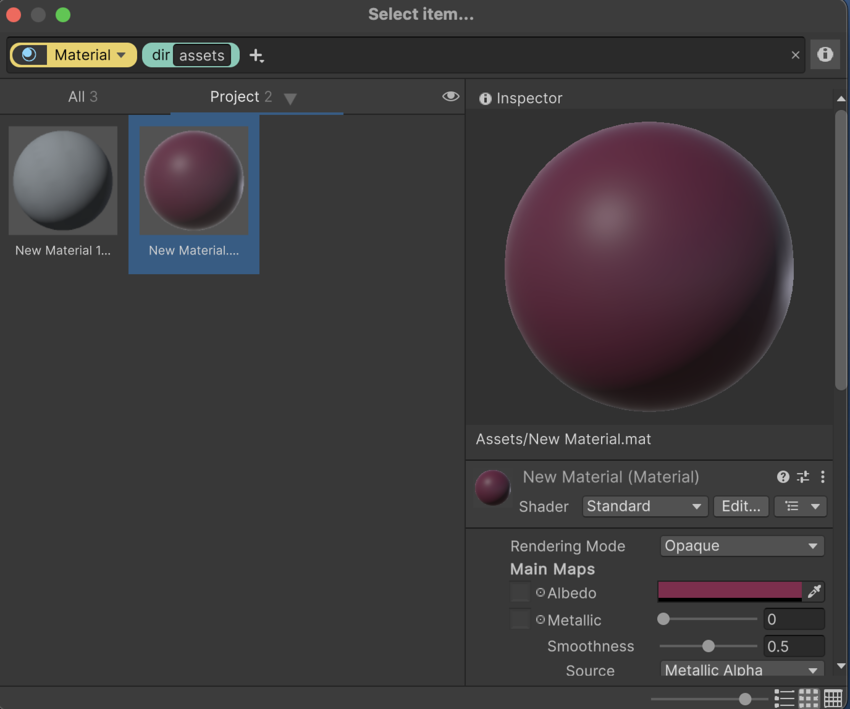
Использование расширенного выбора объекта во всех полях справки
Чтобы использовать Расширенный выбор объекта во всех справочных полях в Unity Editor:
В главном меню перейдите в Изменить > Настройки (macOS: Unity > Настройки).
В окне Настройки перейдите на вкладку Поиск.
-
В разделе Поисковые системыиз раскрывающегося списка Выбор объекта выберите Дополнительно.
Чтобы вернуться к выбору объекта по умолчанию, выберите Classic из раскрывающегося списка.
Закройте окно Настройки.
Назначение расширенного выбора объекта отдельным свойствам
Чтобы добавить SearchContextAttribute к определенным свойствам объекта, см. SearchContextAttribute.