Создание, загрузка и сохранение сцен
На этой странице объясняется, как создать, загрузитьи сохранить сцены.
Создание новой сцены
Существует несколько способов создания новой сцены:
- Используйте диалоговое окно Новый Scene для создания новой сцены из определенного шаблона сцены.
- Используйте меню или Project окно чтобы создать новые сцены из вашего Project’s Базовый шаблон сцены без открытия Новое Scene диалог.
- Создать сцену из конкретного шаблона непосредственно из сценария C#.
Unity создает каждую новую сцену из шаблона сцены. Информацию о создании и управлении шаблонами сцен см. в Шаблоны:Scene.
Создание новой сцены из диалога Новый Scene
Используйте диалог Новое Scene для создания новых сцен из определенных шаблонов сцен в вашем Project. Вы также можете использовать диалог Новое Scene для поиска и управления шаблонами сцен. Подробности см. в Диалог Новое Scene.
По умолчанию диалог Новое Scene открывается при создании новой сцены из меню (Файл > Новое Scene) или с помощью ярлыка (Ctrl/Cmd + n).
Для создания нового Scene:
- Выберите шаблон из списка.
- Если вы хотите, чтобы Unity загружал новую сцену аддитивно (см. примечание ниже), включите Load Additively.
- Нажмите Создать, чтобы создать новую сцену из шаблона.
| Примечание: |
|---|
| Аддитивная загрузка означает, что Unity загружает сцену в дополнение к любым другим сценам, которые вы открыли. Дополнительные сведения см. в Редактирование нескольких сцен. |
Если шаблон не имеет никаких клонируемые зависимости, Unity загружает новую сцену в память, но не сохраняет её.
Если шаблон имеет клонируемые зависимости, Unity предлагает выбрать местоположение в Project Когда вы сохраняете сцену, Unity создает папку в том же месте и с тем же именем, что и новая сцена. Затем она клонирует клонируемые зависимости в новую папку и обновляет новую сцену, чтобы использовать клонированные ассеты вместо исходных ассетов, используемых шаблонной сценой.
Создание новой сцены из меню:
Используйте меню (Ассеты > Создать > Scene) для создания новой сцены без открытия диалога Новый Scene.
Когда вы создаете новую сцену из меню, Unity автоматически копирует базовый шаблон проекта и добавляет новую сцену в любую папку, открытую в окне проекта.
Создание новой сцены из окна проекта
Используйте контекстное меню в окне Project для создания новой сцены без открытия диалога Создать Scene.
- Перейдите в папку, в которой вы хотите создать новую сцену.
- Щелкните папку правой кнопкой мыши в левой области или щелкните правой кнопкой мыши пустую область в правой области и выберите Создать > Scene из контекстного меню.
При создании новой сцены из меню, Unity автоматически копирует базовый шаблон проекта и добавляет новую сцену в выбранную папку.
Создание новой сцены из скрипта C#
Чтобы создать новую сцену из скрипта C# с использованием определенного шаблона сцены, используйте SceneTemplateService.Instantiate метод.
Метод Instantiate инстанцирует новую сцену из шаблона сцены. Он возвращает вновь созданный Scene handle и его соответствие SceneAsset. Вы можете создать эту сцену аддитивно. Если сцена содержит assets, которые нужно клонировать, вы должны указать путь для Unity для сохранения сцены на диск.
Новые события сцены
Когда вы создаете новую сцену из шаблона, либо из скрипта, либо с помощью диалога Новый Scene, Unity вызывает событие event. Unity вызывает это событие после инстанционирования шаблона, а также после того, как оно вызывает события EditorSceneManager.newSceneCreated или EditorSceneManager.sceneOpened.
public class SceneTemplate
{
    public delegate void NewTemplateInstantiated(SceneTemplateAsset sceneTemplateAsset, Scene scene, SceneAsset sceneAsset, bool additiveLoad);

    public static event NewTemplateInstantiated newSceneTemplateInstantiated;
}
Загрузка сцен
Чтобы открыть сцену, выполните одно из следующих действий:
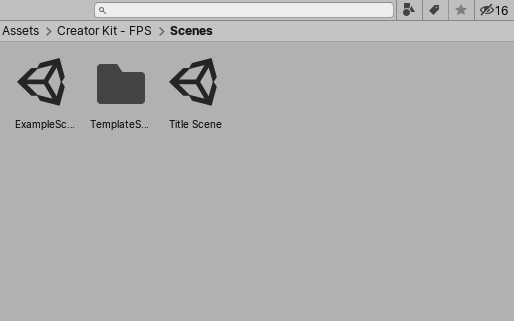
- В окне Project дважды щелкните элемент сцены.
- В меню выберите Файл > Открыть Scene.
- В меню выберите Файл > Recent Scenes и выберите имя сцены.
Если текущая сцена содержит несохраненные изменения, Unity попросит вас сохранить сцену или отбросить изменения.
Открытие нескольких сцен одновременно
Вы можете открыть несколько сцен для редактирования одновременно. Дополнительные сведения см. МногосторонниеScene редактирование.
Сцены спасения
Чтобы сохранить сцену, над которой вы сейчас работаете, выберите Файл > Save Scene из меню или нажмите Ctrl + S (Windows) или Cmd + S (macOS).