Создание текстуры фильма
Чтобы создать текстуру фильма, поместите файл видео в свой проект Папка активов. Unity использует этот видео файл так же, как и обычный Текстура.
Unity импортирует видео файлы с помощью Apple QuickTime. На Windows, вам нужно установить Quicktime для импорта видео файла. Загрузить Quicktime из Apple Support Downloads. Unity поддерживает те же типы файлов, что и установка QuickTime (обычно .mov, .mpg, .mpeg, .mp4, .avi, .asf).
Когда вы добавляете видеофайл в свой Project, Unity автоматически импортирует его и преобразует в формат Ogg Theora. После того, как Unity импортирует текстуру фильма, вы можете прикрепить ее к любому GameObject или Материал так же, как обычная Текстура.
Воспроизведение фильма
Текстура фильма не будет воспроизводиться автоматически при запуске игры. Вы должны использовать короткий скрипт, чтобы сообщить ему, когда играть.
// this line of code will make the Movie Texture begin playing
((MovieTexture)GetComponent<Renderer>().material.mainTexture).Play();
Добавьте следующий скрипт, чтобы переключить воспроизведение фильма при нажатии пробел:
public class PlayMovieOnSpace : MonoBehaviour {
    void Update () {
        if (Input.GetButtonDown ("Jump")) {

            Renderer r = GetComponent<Renderer>();
            MovieTexture movie = (MovieTexture)r.material.mainTexture;

            if (movie.isPlaying) {
                movie.Pause();
            }
            else {
                movie.Play();
            }
        }
    }
}
Дополнительные сведения о воспроизведении текстур фильма см. на странице Справочник по скриптам текстур фильма
Фильм Аудио
Когда вы импортируете текстуру фильма, Unity также импортирует сопровождающую ее аудиодорожку. Эта аудиодорожка появляется как дочерняя AudioClip текстуры фильма.
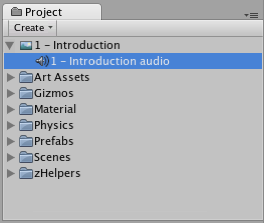
Для воспроизведения этого аудио, Аудио Клип должен быть прикреплен к GameObject. Перетащите Аудио Клип из Project Вид на любой GameObject в Scene или Hierarchy Вид. Обычно это будет тот же GameObject, который показывает фильм. Затем используйте AudioSource.Play() для воспроизведения аудио трека фильма вместе с его видео.