Создать тест
Чтобы создать тест через окно Test Runner:
- Создайте папку Test Assembly и выберите ее в окне Project.
- Откройте окно Test Runner (меню: Окно > Общие положения > Испытательный бегун).
- Нажмите кнопку Создать новый Тестовый Скрипт в активном пути в окне Тестового Запускателя.
В качестве альтернативы используйте меню Актив:
- В окне Project выберите новую папку.
- Создайте новый тестовый скрипт в папке (меню: Assets > Create > Testing > C# Test Script).
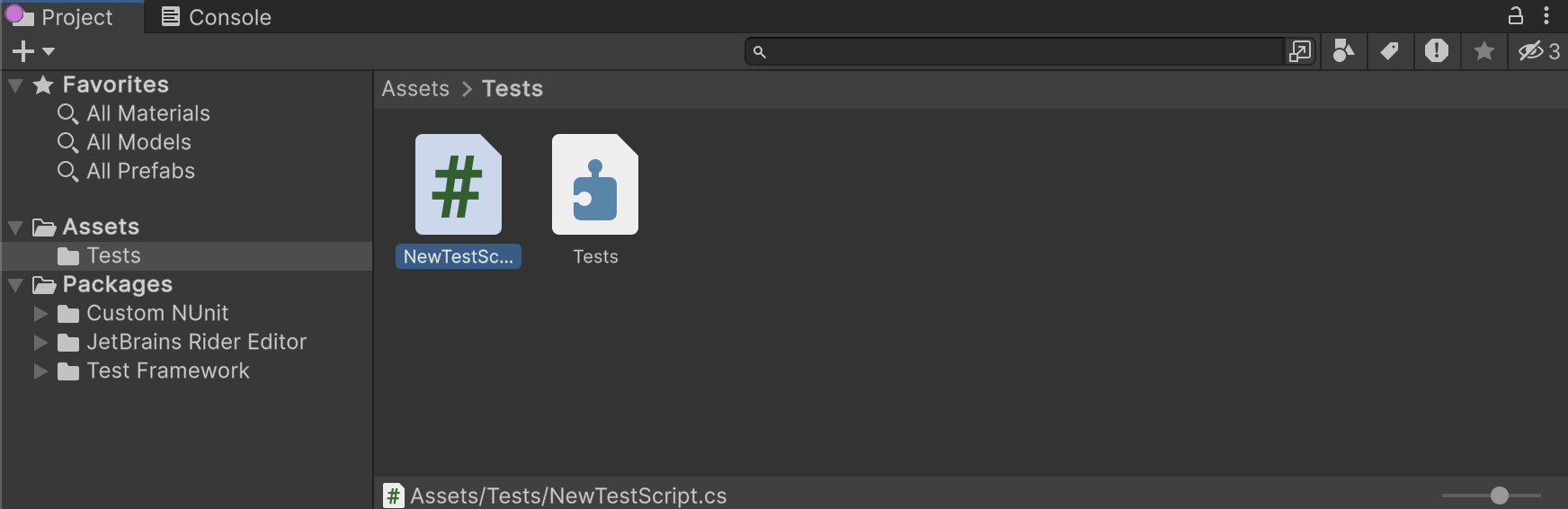
Это создаст файл NewTestScript.cs в папке Tests с некоторыми примерами тестов для начала работы. Измените имя скрипта, если необходимо, и нажмите Enter, чтобы принять его.
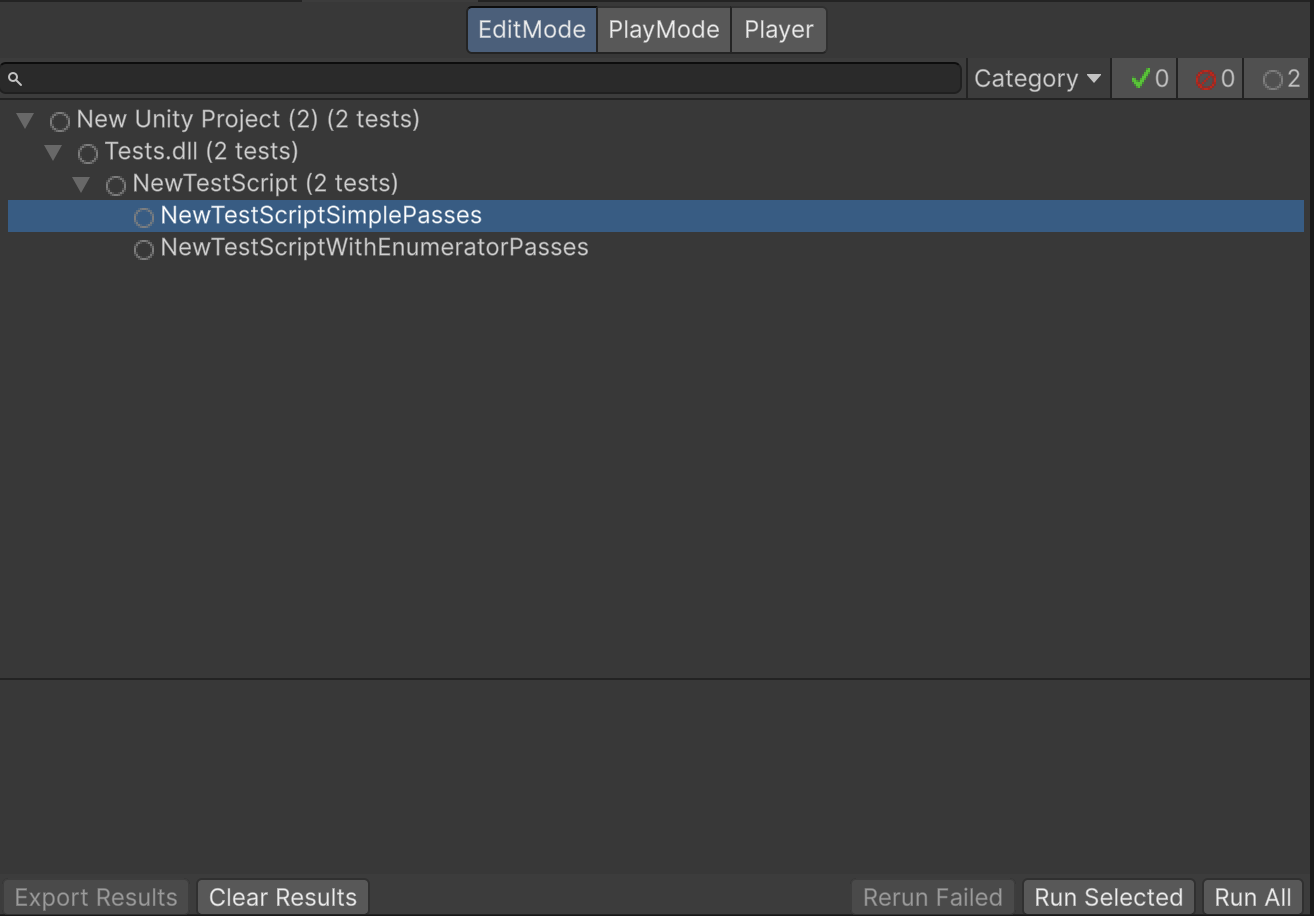
В окне Test Runner теперь отображаются примерные тесты:
Теперь вы можете открыть тесты для редактирования в IDE.
Создание тестов режима воспроизведения
Процесс создания теста режима воспроизведения такой же, как и для создания теста режима редактирования. Единственное различие заключается в том, что тесты режима воспроизведения, которые требуют работать в автономной платформе Player должен находиться в сборке, которая ссылается на требуемую платформу.