Запуск тестов в окне Test Runner
Существует несколько способов запуска тестов в окне Test Runner:
- Дважды щелкните имя теста или тестового приспособления.
- Используйте кнопки Запустить все или Запустить выбранные в нижней части окна.
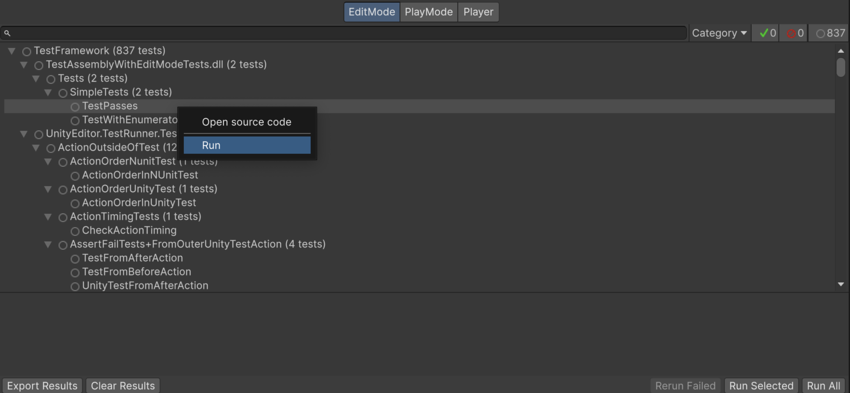
- Щелкните правой кнопкой мыши любой элемент в тестовом дереве и выберите Run в контекстном меню, чтобы запустить тест и все его дочерние объекты.
При запуске теста значок состояния теста изменяется, чтобы показать результат и счетчик в правом верхнем углу обновляется:
Фильтры
Если у вас много тестов и вы хотите просмотреть/запустить только подмножество из них, вы можете отфильтровать их несколькими способами (см. изображение выше):
Введите в поле поиска в верхнем левом углу
Щёлкните по тестовому классу или фикстуре (например, NewTestScript на рисунке выше)
Нажмите одну из кнопок значка результата теста в правом верхнем углу
Запуск тестов из Rider
Вы можете запустить тесты Unity Test Framework непосредственно из JetBrains Rider.
Дополнительные сведения см. в Запуск и отладка тестов Unity.
Известные проблемы и ограничения
- Общая продолжительность тестовых наборов, отображаемая в окне Test Runner, не учитывает время, затраченное на выполнение любого из методов OneTimeSetup, UnityOneTimeSetup, OneTimeTearDown или UnityOneTimeTearDown, а показывает сумму продолжительности всех тестов в наборе.