Настройки XR Plug-in Management
Понимание параметров, которые можно настроить с помощью XR Plug-in Management.
В разделе XR Plug-in Management окна Project Настройки содержатся настройки, которые можно использовать для настройки XR в вашем проекте Unity. Используйте этот раздел для Выбор плагинов поставщика XR и Настройка настроек для каждой платформы XR, на которую ориентирован ваш проект. Чтобы открыть раздел XR Управление плагинами, перейдите к Изменить > Project Настройки > XR Plug-in Management.
В нижеследующих разделах описывается XR Plug-in Management Настройки, и как интерпретировать XR конфигурации с помощью Project система проверки.
Справочная информация по настройкам
Вы можете использовать раздел XR Plug-in Management для Включить поставщика.
См. следующее изображение и таблицу, чтобы понять ключевые области раздела, которые можно использовать для включения поставщиков XR:
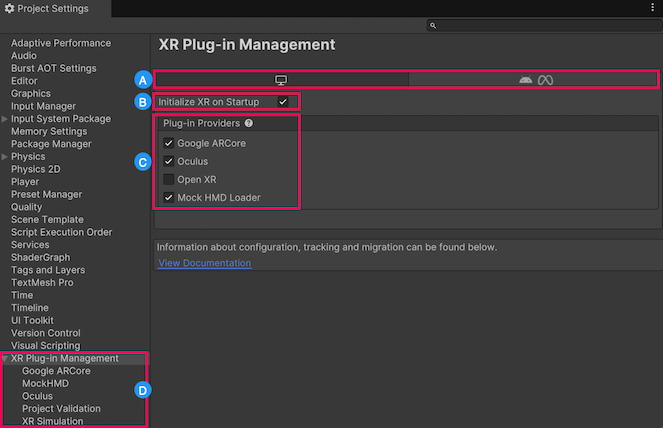
Настройки XR Plug-in Management:
| Этикетка | Настройка | Цель |
|---|---|---|
| Создание целевых вкладок | Для каждого объекта сборки платформы, установленного для текущего Unity Editor, отображается вкладка. Вы можете добавить дополнительные модули поддержки платформы с помощью Unity Hub. | |
| Инициализация XR при запуске | Запускается ли игра или приложение в режиме XR немедленно. Если отключено, то логика приложения должна инициализировать XR в соответствующее время. Например, приложение может запускаться с обычным рабочим столом, а затем переключаться на XR по требованию. Дополнительные сведения см. в разделе Загрузка плагинов XR. | |
| Поставщики плагинов | Список известных плагинов поставщика XR. Этот список содержит плагины, официально поддерживаемые Unity или его стратегическими партнерами, а также любые сторонние плагины поставщика, установленные вместе с Package Manager. | |
| XR Plug-in Management меню | Вкладки для управления настройками плагина поставщика и проверки проекта. Дополнительную информацию см. в XR Plug-in Management ссылка на меню. |
XR Plug-in Management ссылка меню
Для каждого поставщика плагинов вы включаете в разделе плагинов , новый пункт меню появляется в меню слева, под XR Plug-in Management. Вы можете открыть эти разделы поставщиков, чтобы настроить параметры для поставщиков, как описано в Настройки плагинов поставщиков.
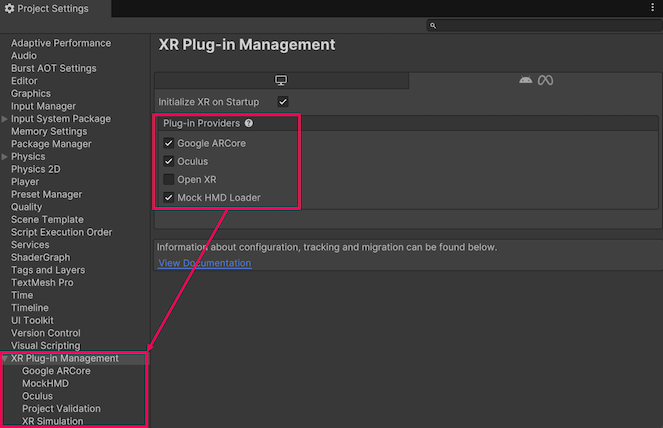
Это меню также предоставляет опции для проверки вашего проекта и настройки симулирования XR в вашем проекте, как показано на следующем изображении и в таблице:
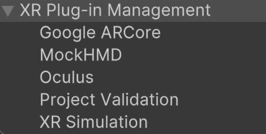
| Пункт | Описание |
|---|---|
| Настройки плагина поставщика | Настройки для каждого установленного плагина поставщика XR отображаются на своих собственных страницах в разделе XR Plug-in Management. Информацию о доступных настройках для конкретного плагина см. в документации этого плагина, доступной в Плагины поставщика. |
| Project Validation | Отображает результаты проверки проекта для включенных плагинов. Чтобы просмотреть результаты проверки, выберите страницу Project Validation в разделе XR Plug-in Management ваших Project Настроек. Для получения дополнительной информации, см. Проверка проекта. |
| XR Настройки моделирования | Пакет AR Foundation предоставляет функцию XR Моделирование, которая позволяет тестировать AR Scenes в Unity Editor. Описание этих настроек и параметров см. в Настройки проекта XR Simulation. |
Параметры расширения поставщика
Параметры, которые можно настроить для целевой платформы, зависят от подключаемого модуля поставщика. Чтобы узнать о параметрах для конкретного поставщика, обратитесь к документации отдельного подключаемого модуля, доступ к которой можно получить из пакетов XR.
Если подключаемый модуль поддерживает несколько целей сборки, его страница параметров содержит вкладку, на которой можно настроить параметры для каждого из них отдельно. Например:
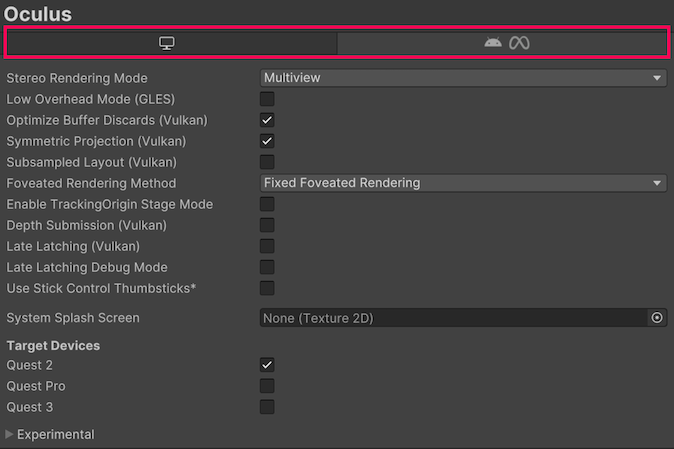
Project ссылка на подтверждение
Система проверки проекта помогает вам избежать общих проблем с конфигурацией сцены и проекта для установленных вами пакетов XR. Установленные вами пакеты XR могут включать правила для системы проверки. Система оценивает эти правила при сборке и всякий раз, когда вы открываете раздел Project Validation.
Чтобы открыть систему Project Validation, перейдите в Project Настройки (меню: Изменить > Project Настройки) и выберите Project Validation в меню XR Plug-in Management. Система проверки проекта проверяет эти правила для каждой цели сборки платформы. Некоторые правила могут проверять текущую сцену, чтобы убедиться, что настройки проекта поддерживают функции, используемые в этой сцене.
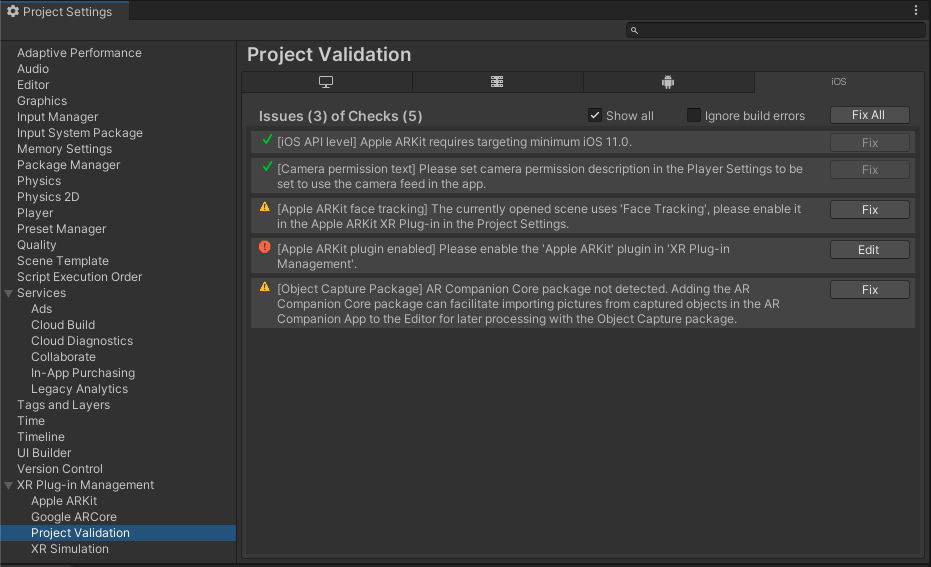
| Свойство | Описание |
|---|---|
| Вкладки платформы | Проверки подлинности для каждой платформы сгруппированы по платформам. Вы можете выбрать вкладку платформы, чтобы просмотреть проверки подлинности для этой платформы. |
| Перечень вопросов | Список проблем, обнаруженных в проекте при оценке правил. Каждая проблема имеет уровень серьезности, описание и кнопку действия. |
| Показать все | Выберите, чтобы отобразить все проблемы, независимо от степени серьезности. Проблемы, отмеченные зеленым флагом, означают, что проверки прошли успешно и не требуют действий. Успешные проверки отображаются только при включении Показать все. |
| Игнорировать ошибки сборки | Установите этот флажок, чтобы игнорировать ошибки сборки. Этот параметр иногда может быть полезен при отладке проблем сборки. |
| исправить все | Щелкните, чтобы исправить все проблемы, для которых доступно исправление. |
Совет: Если с проблемой связаны объекты сцены, вы можете нажать на сообщение, чтобы выбрать или выделить эти объекты в Unity Editor.
Уровень серьезности
Значки состояния слева от отдельных проблем проверки указывают на состояние и серьезность проблемы.
| Статус | Описание |
|---|---|
| Проверка прошла, потому что проект и сцена либо настроены правильно, либо правило не применимо. Успешные проверки скрыты в списке проблем проверки проекта, если вы не включили Показать все вариант. | |
| Проверка не удалась, но это не блокирует построение проекта. Вы можете безопасно игнорировать эти ошибки, если настроили свой проект иначе, чем рекомендуется. | |
| Вы не можете игнорировать эти проблемы. Вы должны исправить их, чтобы построить проект. |
Кнопки Fix и Edit
Кнопка Fix автоматически исправляет проблему в вашем проекте или сцене. Кнопка Изменить перенаправляет вас в соответствующее место в Unity Editor, где вы можете исправить проблему в вашем проекте. Обе кнопки Fix и Изменить предоставляют tooltip, объясняющий шаги для ручного исправления проблемы.