Выбор и настройка плагинов поставщика XR
Используйте параметры XR Plug-in Management для выбора и настройки плагинов поставщика XR.
Плагины поставщика — это пакеты, созданные для поддержки устройств и платформ XR. Используйте параметры XR Plug-in Management для управления тем, какие устройства и платформы XR поддерживает ваш проект. В этом разделе вы также можете настроить важные параметры для этих плагинов поставщика XR.
Чтобы узнать о плагинах поставщика, предоставляемых Unity, см. Плагины поставщика и XR Фреймворк плагина поставщика.
В следующих разделах описано, как Включить плагины поставщика XR, Настроить параметры плагина поставщикаи Проверить проект. Дополнительные сведения о настраиваемых параметрах см. в разделе Настройки XR Plug-in Management.
Предварительные условия
Перед включением плагинов XR необходимо установить пакет XR Plug-in Management. Вы можете установить пакет непосредственно из окна Project Настройки, следующим образом:
Откройте окно Project Настройки (меню: Изменить > Project Настройки).
-
Выберите XR Plug-in Management из списка областей настроек в левой части окна настроек.
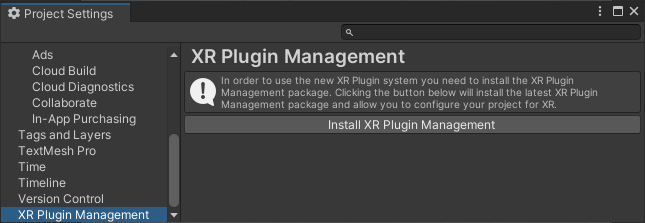
Перед установкой пакета XR Plug-in Management При необходимости нажмите Install XR Plug-in Management.
Установка модулей платформы
В зависимости от платформ, на которые ориентирован ваш проект, может потребоваться установить дополнительные модули платформы (например, Android или iOS) из Unity Hub. Инструкции см. в разделе Добавить модули в документации Unity Hub.
Включить расширения поставщика
Вы должны разрешить каждому поставщику плагинов целевые объекты вашего проекта с помощью XR Plug-in Management.
Чтобы включить расширения поставщика:
- Откройте окно Project Настройки (меню: Изменить > Project Настройки).
- Выберите XR Plug-in Management из разделов слева от окна Project Настройки.
- Выберите вкладку для целевой платформы сборки. Например, чтобы включить плагин для устройства Android, щелкните вкладку со значком Android .
- Используйте соответствующий флажок, чтобы включить плагин желаемого провайдераin(s) из перечня Поставщики плагинов.
При включении плагина XR Plug-in Management устанавливает связанный с ним пакет.
Примечания:
- Отключение поставщика не приводит к удалению пакета. Чтобы удалить плагин поставщика, удалите связанный пакет с Package Manager.
- Если поставщика нет в списке, вам, возможно, придется установить соответствующий пакет с Package Manager. Некоторые производители устройств распространяют свои пакеты плагинов поставщика напрямую, а не через Unity.
Настройка параметров расширения поставщика
Для каждого включенного поставщика разъемов можно настроить параметры поставщика следующим образом:
- В меню XR Plug-in Managementвыберите имя плагина поставщика.
- Например, чтобы настроить параметры для устройств Android, щелкните вкладку со значком Android . (Вкладки отображаются только в том случае, если плагин поддерживает несколько целей сборки.)
- Настройте необходимые параметры.
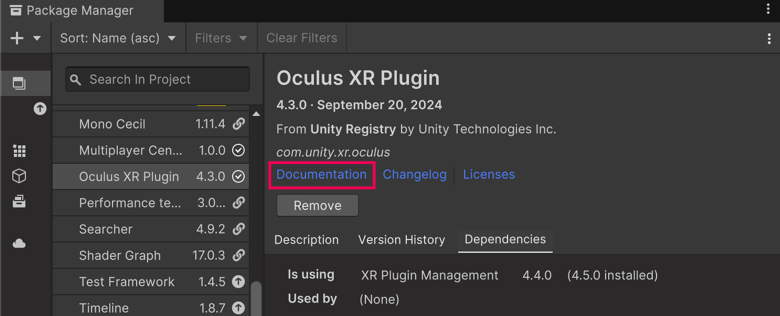
Чтобы узнать о настройках для конкретного поставщика, обратитесь к документации отдельного плагина. Вы можете получить доступ к документации поставщика из пакетов XR или со ссылкой Документация в Менеджере пакетов, как показано на следующем изображении:
Проверьте свой проект
Некоторые плагины поставщиков и другие пакеты реализуют проверки подлинности проекта, чтобы убедиться, что вы правильно настроили проект. Вы можете просмотреть состояние этих проверок в разделе Project Validation в разделе XR Plug-in Management в окне Project Настройки.
Если проверка подлинности имеет рядом с ней кнопку Fix, вы можете нажать эту кнопку, чтобы автоматически исправить проблему. В противном случае, вы должны исправить проблему вручную. Нажатие Изменить открывает настройки UI в соответствующем разделе, чтобы вы могли внести любые необходимые изменения.
Способ разрешения проблем проверки проекта зависит от серьезности проблемы:
- Вы должны исправить проверки подлинности, отмеченные красным значком остановка.
- Проверки, отмеченные желтым значком предупреждения, можно игнорировать или откладывать, но их исправление приведет к улучшению производительности или совместимости.
Дополнительные сведения о правилах системы проверки и значках состояния см. в Project reference validation.
Дополнительные ресурсы
- XR пакеты
- XR Plug-in Management настройки
- Расширенное управление плагинами (документация пакета XR Plug-in Management)