Создание настроек для сохранения и повторного использования настроек
Presets — это ассеты, используемые для сохранения и повторного использования конфигураций настроек из окон Unity Editor. Presets помогают избежать необходимости повторной ручной настройки одних и тех же настроек. Вы можете сохранить конфигурацию свойств компонента, ассета или Project Настройки и затем применить эту конфигурацию в других экземплярах того же контекста.
Например, вы можете изменить свойства компонента Rigidbody, сохранить эти настройки в предустановленном ассете, а затем применить этот предустановленный ассет к компонентам Rigidbody в других GameObjects. Предустановка применяется только к компоненту Rigidbody и не влияет на другие компоненты.
Вы можете сохранить предварительные настройки в Assets папки вашего проекта. Используйте Project окно, чтобы просмотреть и выбрать предварительные настройки для редактирования в Inspector.
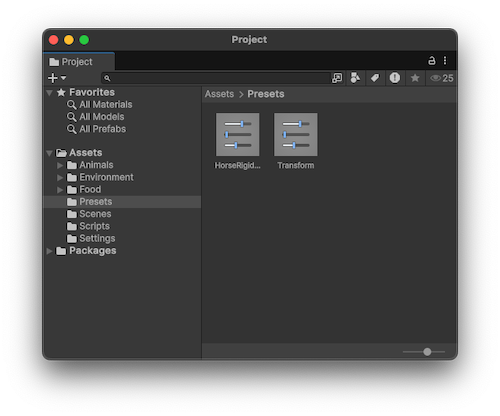
Сохранить настройки в новом предварительном настройке
Чтобы сохранить настроенные параметры, создайте для них новый ресурс с предварительными настройками следующим образом:
- Определите ресурс или группу параметров, которые вы хотите сохранить в качестве предварительного настройки:
- Для GameObjects: Выберите GameObject в окне Hierarchy, чтобы открыть его свойства в окне Inspector.
- Для активов: Выберите ассет в окне Project, чтобы открыть его параметры импорта в окне Inspector.
- Для Project Настройки: В главном меню перейдите в Изменить > Project Настройки и выберите группу настроек, которую вы хотите сохранить в качестве предварительной настройки.
Настройте свойства в окне Inspector или Project Настройки.
Нажмите на кнопку выбора предварительно установленных параметров (иконка слайдера) в правом верхнем углу окна.
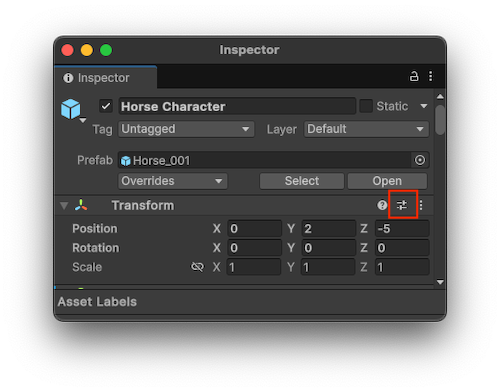
В окне Выберите Preset нажмите Создать новый. Появится диалог Сохранить файл.
Выберите местоположение для вашего нового preset, введите его имя и нажмите Сохранить.
Примечание: Поддержка предварительно установленных параметров и селектор предварительно установленных параметров доступны только для некоторых окон Project Настройки.
Редактирование сохраненных параметров в существующей предварительной настройке
Чтобы изменить сохраненные настройки в существующей предварительной настройке, выберите предварительную настройку в окне Project и измените ее свойства в окне Inspector.
Примечание: Когда вы изменяете свойства в предварительном настройке, изменения не влияют на элементы, к которым вы уже применили предварительную настройку. Например, если вы применяете предварительную настройку для компонента Rigidbody к компоненту GameObject, а затем редактируете предварительную настройку, параметры в компоненте Rigidbody не изменяются.
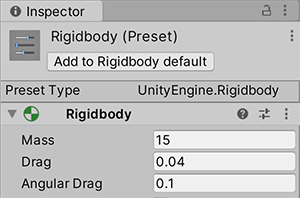
Применение параметров из предварительной настройки
Существует два способа применения предварительной настройки:
- Через окно Выберите Preset.
- Для предварительно установленных компонентов вы можете перетащить предварительно установленный компонент из окна Project в окно GameObject, содержащее тип компонента.
Примечание: Применение предварительного настройки копирует свойства из предварительной настройки на элемент. Это не связывает предварительную настройку с элементом. Изменения, которые вы делаете в предварительной настройке, не влияют на элементы, к которым вы ранее применили предварительную настройку.
Чтобы применить предварительную настройку через окно Выберите предварительную настройку:
-
Выберите окно GameObject, Настройки импорта ассетов, или Project Настройки, к которому вы хотите применить предварительное настройку.
Для GameObjects выберите GameObject в окне Project, чтобы открыть его свойства для редактирования в окне Inspector.
Для ассетов выберите ассет в окне Project, чтобы открыть его параметры импорта для редактирования в окне Inspector.
Для настройки проекта, в главном меню перейдите в Edit > Project Settings и выберите группу настроек, которую вы хотите сохранить как preset.
В окне Inspector или Project Настройки нажмите на селектор предустановок (иконку слайдера) в правом верхнем углу окна.
-
В окне Select Preset найдите и выберите предварительное настройку для применения.
Unity применяет это предварительное задание к компоненту, ассету или окну Настройки Project.
Закройте окно Select Preset.
Если вы применяете предустановку компонента перетаскиванием, поведение Unity зависит от состояния вашего GameObject:
- Если вы перетаскиваете preset на существующий GameObject в окне Hierarchy, Unity добавляет новый компонент и копирует свойства из preset.
- Если вы перетащите предварительное настройки на пустую область в окне Hierarchy, Unity создаст новую, пустую GameObject и добавит компонент со свойствами, скопированными из предварительной настройки.
- Если вы перетащите предварительное настройки в окне Inspector на заголовок существующего компонента, Unity скопирует свойства из предварительного настройки.
- Если вы перетаскиваете предварительное настройки на пустую область в окне Inspector, Unity добавляет новый компонент и копирует свойства из предварительной настройки.
Частичное применение параметров из предварительной настройки
Вы можете применять только некоторые свойства из предварительного набора и исключать другие. Для этого:
Выберите свой preset в окне Project.
В Inspector, щелкните правой кнопкой мыши свойство и выберите Исключить свойство. Окно отображает красную горизонтальную линию рядом с исключенными свойствами.
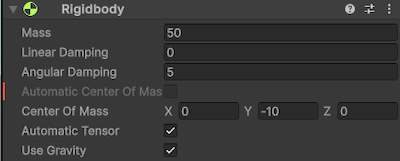
Применяет предварительное настройки к целевому компоненту, ассету или Project Настройкам.
Примечание: Чтобы выбрать или снять все флажки в предварительном настройке, выберите Больше элементов меню (или) или щелкните правой кнопкой мыши имя предварительной настройки и выберите Включить все свойства или Исключить все свойства. Вы все еще можете настроить отдельные свойства, если вам это нужно.
Вы также можете использовать параметр Исключить для предварительных настроек, которые затем задаются в качестве конфигурации по умолчанию для компонентов и импортеров ресурсов. Дополнительные сведения см. в разделе Менеджер предустановок.
Применение предварительных настроек на основе местоположения ассета
Вы можете написать код для применения предварительной настройки к ресурсу на основе его расположения в структуре папок проекта. Дополнительные сведения см. в Применение предварительных настроек по умолчанию к ресурсам по папке.
Экспорт предустановленных ассетов
Чтобы поделиться сохраненными настройками между проектами и членами команды, вы можете экспортировать предварительные настройки в качестве пакета ресурсов, которые могут использовать другие члены команды импорт. Для получения дополнительной информации и инструкций по экспорту предустановленных ассетов см. Создание и экспорт пакетов ресурсов.
Использование настроек для переходов узлов состояния Animation
Вы можете сохранять и применять предварительные настройки для узлов Состояние анимации. Однако переходы в предварительном настройке распределяются между предварительными настройками и узлами, к которым вы применяете предварительное настройку. Например, вы применяете предварительную настройку к двум разным узлам в окне Animator. В окне Inspector вы изменяете настройки для одного из переходов в первом узле. Ваши изменения также отображаются в другом узле и в preset.