Настройка входа Unity в режим воспроизведения
Возможность тестирования приложения путем переключения из режима редактирования в режим воспроизведения является одним из UnityВы можете использовать режим воспроизведения для запуска проекта непосредственно в редакторе, через Играть кнопка в Панель инструментов.
Режим воспроизведения предназначен для предоставления реалистичного предварительного просмотра того, как ваше приложение может вести себя для пользователей. По умолчанию Unity выполняет два важных действия при входе в режим воспроизведения, чтобы обеспечить запуск и выполнение вашего проекта, как это было бы в сборке:
- Он перезагружает домен скриптов, чтобы сбросить состояние приложения. Подробнее о последствиях отключения перезагрузки домена и о том, как компенсировать их в коде, см. Вход в режим Play с отключенной перезагрузкой домена.
- Для получения дополнительной информации о последствиях отключения перезагрузки сцены и о том, как компенсировать это в вашем коде, см. Вход в режим воспроизведения с отключенной перезагрузкой сцены.
Выполнение этих двух действий требует времени, и количество времени увеличивается по мере того, как ваши скрипты и сцены становятся более сложными. Когда вы часто вносите и просматриваете изменения, совокупное время, потраченное на ожидание ввода в режим воспроизведения, может значительно замедлить процесс разработки.
Чтобы приоритизировать более быстрое время итерации разработки по сравнению с точностью симуляции в режиме Play, Unity предлагает возможность отключить перезагрузку домена и сцены при входе в режим Play.
На следующей диаграмме представлен обзор последствий отключения перезагрузки домена и сцены на высоком уровне:
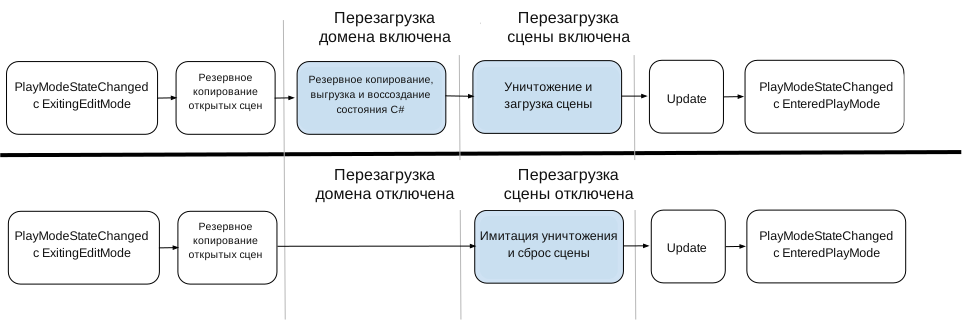
Более подробную информацию о последствиях отключения домена и перезагрузки сцены см. в Подробности отключения домена и перезагрузки сцены.
Настройка параметров режима воспроизведения
Вы можете настроить, какие процессы запускаются при входе в режим воспроизведения в Введите Настройки режима воспроизведения в разделе Редактора в Project Настройки окне. Для отключения перезагрузки домена и/или сцены при входе в режим воспроизведения:
- Откройте окно Project Настройки (Изменить > Project Настройки).
- Нажмите на вкладку Редактор.
- В течение Введите параметры режима воспроизведения в разделе 10 При входе в игровой режим в раскрывающемся меню выполните одно из следующих действий:
- Чтобы отключить перезагрузку домена, но разрешить перезагрузку сцены, выберите Перезагрузка Scene только.
- Чтобы отключить перезагрузку сцены, но разрешить перезагрузку домена, выберите Перезагрузить только Домен.
- Чтобы отключить как перезагрузку домена, так и перезагрузку сцены, выберите Не перезагружать Домен или Scene.