Особенность окна Аудио-миксер
Панель миксеров
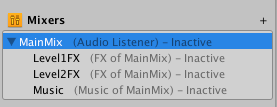
Панель Микшеры отображает полный список всех аудиомиксеров в проекте. Выберите аудиомиксеры в панели Микшеры, чтобы быстро переключаться между ними. Вы также можете перенаправить один аудиомиксер в AudioGroup другого аудиомиксера с этой панели.
Выберите + в правом верхнем углу панели, чтобы создать в проекте новый аудиомиксер.
Маршрутизация аудиомиксеров в другие аудиомиксеры
Unity поддерживает одновременное использование нескольких аудиомиксеров в одной сцене. По умолчанию каждый аудиомиксер выводит аудиосигнал непосредственно на AudioListener.
Вы можете выбрать маршрутизацию аудиовыхода аудиомиксера в AudioGroup другого аудиомиксера. Это позволяет создавать гибкие и динамические иерархии маршрутизации во время выполнения игры.
Вы можете перенаправить Аудио Микшер на другой AudioGroup с помощью любого из следующих методов:
- Из панели Mixers в редакторе.
- Динамически во время выполнения через AudioMixer API.
Чтобы изменить выход аудио-миксера в редакторе:
- Выберите аудиомиксер в панели «Миксеры».
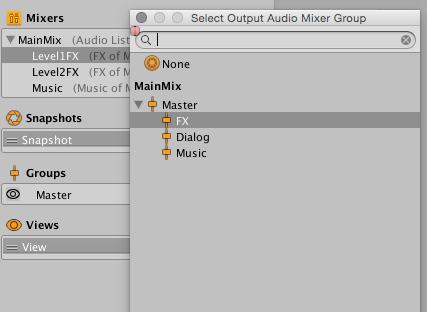
- Перетащите аудио-миксер на верхнюю часть другого аудио-миксера.
- В диалоговом окне, которое появится, выберите AudioGroup аудио-миксера, в который вы хотите маршрутизировать.
- На панели отображаются родительские отношения аудиомиксеров. Также рядом с именем аудиомиксера отображается адрес AudioGroup.
Панель Hierarchy
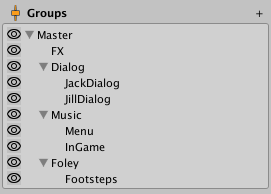
Представление Hierarchy — это место, где вы определяете звуковые категории Аудио Миксера и структуру микширования. Вы можете определить свои собственные категории, к которым AudioSources может подключаться и проигрывать.
Добавление и настройка AudioGroups в Hierarchy
Вы можете добавить и изменить топологию Аудио Миксера в панели AudioGroup Hierarchy.
Чтобы добавить в иерархию новый объект AudioGroup, выполните одно из следующих действий:
- Щелкните правой кнопкой мыши существующую группу AudioGroup (должна быть хотя бы одна в аудиомиксере) и выберите Добавить дочернюю группу или Добавить родственную группу.
- Выберите AudioGroup для добавления дочерней группы и выберите + в правом верхнем углу панели. Это добавит новую группу в Аудио Микшер под выбранной группой.
Чтобы изменить топологию Аудио Миксера:
- Выберите AudioGroup в панели.
- Перетащите его над другим AudioGroup.
Это родительская цель AudioGroup выше выбранной.
Чтобы удалить AudioGroup (включая его дочерние объекты), выполните одно из следующих действий:
- Выберите группу, которую нужно удалить, и нажмите клавишу Delete.
- Щелкните правой кнопкой мыши группу, которую хотите удалить, и выберите Удалить группу (и дочерние группы).
Чтобы дублировать AudioGroup и сделать его родственником:
- Щелкните правой кнопкой мыши AudioGroup, который вы хотите дублировать.
- Выберите Дубликат Группы (и дочерей).
Это точно дублирует группу и дочерние группы, включая эффекты, содержащиеся в группах.
Чтобы переименовать AudioGroup:
- Щелкните группу правой кнопкой мыши.
- Выберите Переименовать.
AudioGroup вид
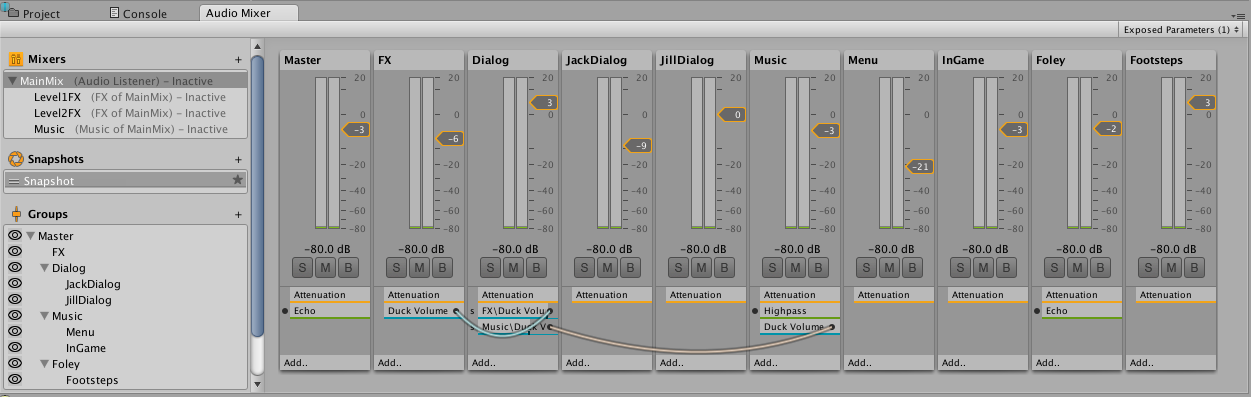
Представление AudioGroup отображает плоское расположение AudioGroups в Аудио Миксере. Это расположение организовано горизонтально внутри представления. Текущий выбор представления диктует группы, отображаемые в представлении AudioGroup.
Каждый AudioGroup в представлении представлен как вертикальная «полосочка». Расположение и внешний вид полоски является общим для Digital Audio Workstations и других пакетов редактирования аудио. Это расположение облегчает переход инженеров звукозаписи от музыки и видео, и является параллелью для интеграции аудио оборудования.
Полоска состоит из заголовка, за которым следует вертикальный VU метр, который представляет текущие уровни звука через AudioGroup. Рядом с VU метром находится селектор громкости, который позволяет вводить AudioGroups затухание по той же шкале, что и VU метр, который представлен в уровнях dB.
Под измерителем VU находятся три кнопки со следующей функциональностью:
- Solo — Этот переключатель переключает между прослушиванием всего микса или только AudioSources, которые играют в дочерей AudioGroup, который Соло.
- Муте — Этот переключатель включает текущий AudioGroup в звуковую смесь или исключает его из звучания в глобальной смеси.
- Bypass — Этот переключатель обходит или включает все эффекты в AudioGroup.
AudioGroup также содержит список DSP Эффектных Единиц и Единиц Аттенуации в AudioGroup. Аттенуация может быть применена в любой точке цепи Эффектных Единиц в AudioGroup и позволяет вам точно определить, где применять регулировку громкости. Это полезно для нелинейных эффектов и Единиц Отправки и Приемки.
В каждом слоте Effect Unit отображается имя применяемого эффекта. Круг слева от эффекта является переключателем для включения или отключения этого индивидуального эффекта. Если вы щелкнете правой кнопкой мыши эффект и выберите Allow Wet Mixing, цветная полоса в нижней части экрана становится активной. Эта цветная полоса обозначает количество сигнала, который проходит через эффект.
Чтобы уточнить порядок эффектов, перетащите эффект вверх или вниз по аудиогруппе. Вы также можете перетаскивать эффекты через AudioGroups, чтобы переместить эффект на другой AudioGroup.
Чтобы добавить новые единицы эффектов, щелкните правой кнопкой мыши на существующем эффекте, чтобы добавить его перед или после него, или выберите Add.. в нижней части полосы.
Панель снимков
В панели Снимков вы можете создавать, переключать и настраивать различные Снимки в Аудио Миксере. Всегда активен хотя бы один Снимок. Выбор Снимка в панели Снимков означает, что дальнейшие изменения в Аудио Миксере являются изменениями в этом Снимке.
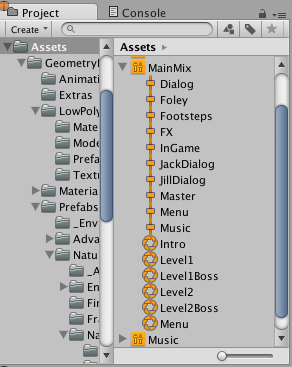
Снимки, определенные на панели Снимки, также отображаются как под-ассеты Аудио-миксера. Это позволяет вам получить доступ к снимкам в других местах редактора и в скриптах.
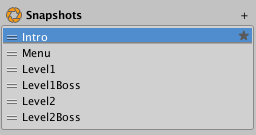
Вы также можете определить Начальный Снимок. Начальный Снимок имеет значок звезды справа от него в списке снимков. Начальный Снимок является снимком, который инициализирует Аудио Миксер при загрузке. Например, когда начинается сцена.
Чтобы создать новый снимок:
- Выберите + в правом верхнем углу панели.
- Введите имя для нового снима.
Чтобы определить другой момент запуска:
- Щелкните снимок правой кнопкой мыши.
- Выберите Установить как стартовый снимок.
Панель представлений
Представления позволяют вам создавать группы видимых AudioGroups в Audio Mixer. С представлениями, вы можете создать перспективы интереса в Audio Mixer, вместо того, чтобы всегда быть представлены с полной иерархии. Представления являются только для оптимизации рабочего процесса и не влияют на настройку runtime или производительность.
Как и в панели Снимков, всегда выбирается одно представление, которое отображается в представлении AudioGroup. По умолчанию все AudioGroups видны в представлении по умолчанию. Значки глаз в панели Hierarchy управляют тем, что содержится в представлении.
Для добавления нового представления в список представлений;
- Выберите + в правом верхнем углу панели Представления.
- Введите имя для нового представления.
Чтобы изменить текущее представление, выберите его из списка представлений на панели Представления.
Чтобы удалить представление:
- Щелкните правой кнопкой мыши представление, которое требуется удалить.
- Выберите Удалить.
Чтобы дублировать представление со всеми текущими параметрами представления:
- Щелкните правой кнопкой мыши представление, которое требуется дублировать.
- Выберите Дублировать.
Значок глаза AudioGroup
Каждый AudioGroup в панели Hierarchy имеет небольшой значок глаза слева от группы. Этот значок служит двум целям:
- Выберите значок глаза, чтобы переключить видимость этого AudioGroup в выбранном в данный момент Виде.
- Щелкните правой кнопкой мыши на значке глаза, чтобы выбрать из диапазона цветов, которыми пометить AudioGroup. Выберите цвет, отличающийся от Без цвета, чтобы создать небольшой цветной метку слева от значка глаза и цветную метку под именем AudioGroup в представлении AudioGroup. Эти цветные индикаторы визуально группируют различные концепции и коллекции AudioGroups в Аудиомикшере.