Управление пакетами в Asset Store
Используйте страницу Мои активы Asset Store для организации пакетов, которыми вы владеете и которые вы загрузили.
Использование страницы Мои ассеты
Чтобы открыть страницу Мои ассеты, выполните одно из следующих действий.
- Выберите значок папки Мои активы в верхней навигации Asset Store.
- Выберите свое имя пользователя в правом верхнем углу панели навигации, затем выберите Мои активы.
- Перейти к https://assetstore.unity.com/account/assets.
На странице Мои активы перечислены пакеты, которые вы приобрели или загрузили с Asset Store. Список соответствует любым поискам, фильтрам, сортировке или категориям, которые вы выбрали.
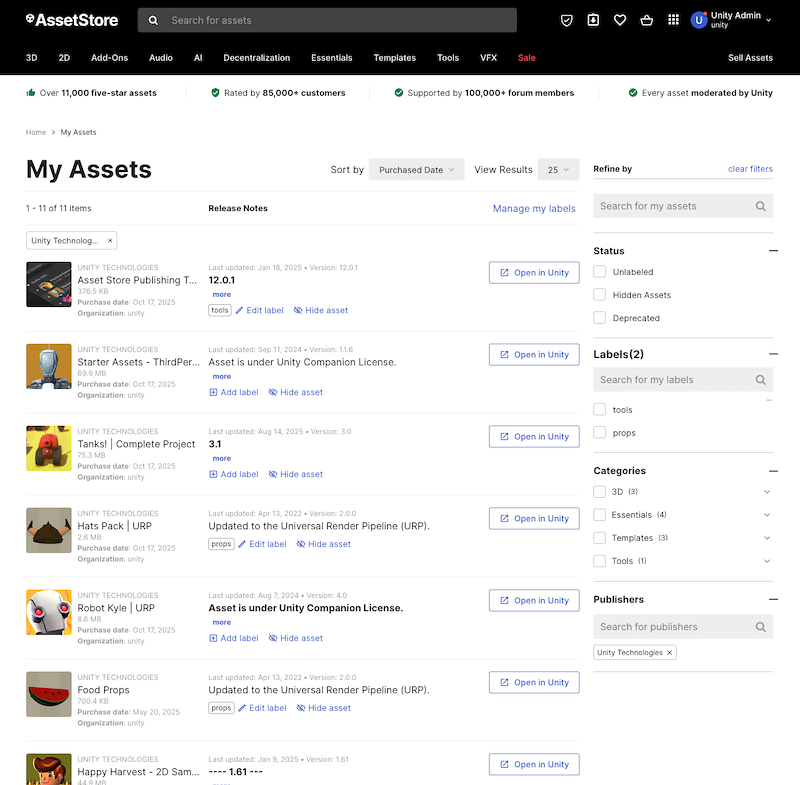
Вы можете организовать и взаимодействовать со своими ассетами следующими способами:
- Поиск: Поиск по ключевому слову для поиска пакета.
- Фильтры: Используйте фильтры для просмотра пакетов по статусу, категории, издателю или метке.
- Этикеты: Назначить пакетам метки и и фильтровать по метке в столбце фильтров.
- Открыть в Unity: Выберите, чтобы открыть ассеты в Unity Editor. Если у вас открыт Unity Editor, окно Package Manager открывается на вкладке Мои активы. Если у вас не открыт Unity Editor, вместо него открывается Unity Hub.
Скрытие пакетов из списка Мои ассеты
Вы можете пометить пакеты как скрытые в списке Мои активы. Например, если вам больше не нужен устаревший пакет, скрытие его из списка в окне Asset Store или Package Manager может уменьшить беспорядок. Поскольку вы не можете удалить пакеты Asset Store из вашей учетной записи, это эквивалентно удалению пакета из вашей учетной записи.
Чтобы скрыть один пакет ассетов:
- В столбце Примечания к выпуску выберите Скрыть ассет. Пакет больше не будет отображаться в списке.
Чтобы скрыть несколько пакетов:
- Выберите Управление моими метками. Рядом с каждой записью в списке появится флажок.
- Установите флажок рядом с каждым пакетом ассетов, который требуется скрыть.
- Выберите Скрыть ассет, чтобы скрыть все выбранные ассеты.

Чтобы найти скрытый ресурс, выберите статус Hidden Assets на боковой панели фильтров.
Организация пакетов Asset Store с помощью меток
Вы можете использовать метки для организации списка пакетов в окне Asset Store и в окне Package Manager. Вы можете создавать и применять метки только на веб-сайте Asset Store.
Назначение меток пакету
Чтобы добавить, удалить или изменить метки пакетов, выполните следующие действия.
- Откройте страницу Мои активы.
- Выберите один из следующих параметров для пакета:
- Если ему не назначены метки, выберите Добавить метку.
- Если ему назначена метка, выберите Изменить метку.
- Появится окно Редактировать метки. Вы можете использовать это окно для создания, добавления и удаления любых меток в пакете.
- Выберите Сохранить.
Вы можете использовать список Уточнить по для фильтрации списка пакетов ассетов по метке. Эта метка также появляется в Unity Editor в окне Package Manager, и вы можете использовать раскрывающееся меню Фильтры для фильтрации списка Мои активы по назначенным вам меткам.
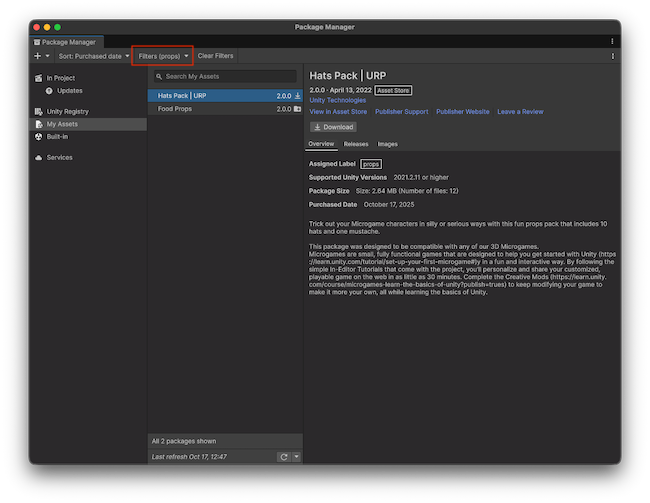
props. Эта метка была выбрана в раскрывающемся списке Фильтры.Добавление меток к нескольким пакетам
Чтобы назначить метки нескольким пакетам, выполните следующие действия.
- Выберите Manage my tags, чтобы отобразить флажки рядом с каждым пакетом в списке.
- Установите флажки рядом с пакетами, к которым вы хотите добавить метки.
- Выберите Изменить метку.
- Появится окно Редактировать метки. Используйте это окно для назначения меток пакетам.
- Выберите Сохранить.
Дополнительные ресурсы
- Управление пакетами в редакторе
- Мои активы