Редактирование шаблонов сцен
Чтобы изменить шаблон сцены, выберите его в окне Project, затем откройте его в окне Inspector.
Примечание: При первом создании пустой шаблон сцены, необходимо изменить его свойства, чтобы связать его со сценой, прежде чем можно будет использовать его. В шаблонах, созданных из активной сцены или существующего ассета сцены, по умолчанию установлены некоторые свойства.
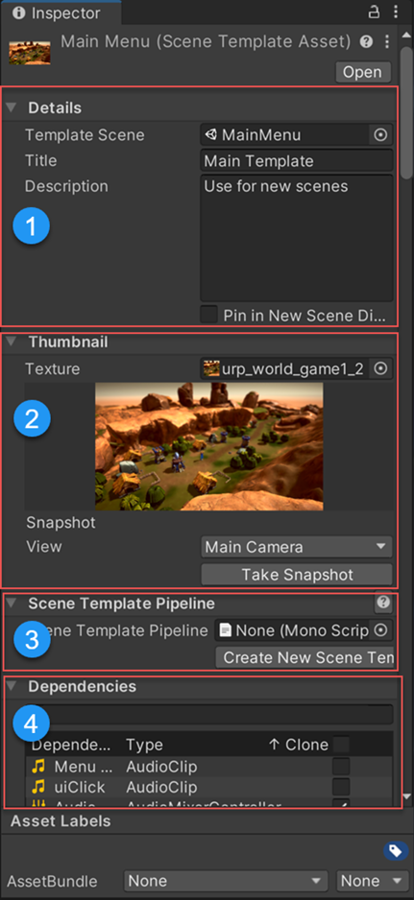
Шаблон сцены Inspector содержит следующие разделы:
- Детали: Указывает, какую сцену использует шаблон, и содержит описание шаблона, которое появляется в диалоге Новый Scene.
- Миниатюра: Предоставляет опции для создания изображения предварительного просмотра для шаблона.
- Scene Конвейер шаблона: Указывает дополнительный пользовательский скрипт для запуска, когда Unity создает новую сцену из шаблона.
- Зависимости: Перечисляет зависимости сцены шаблона и указывает, клонирует ли их Unity при создании новой сцены из шаблона.
Подробности
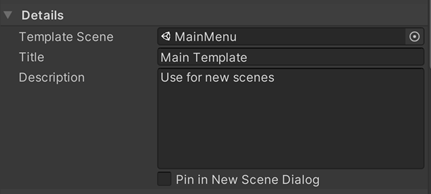
Используйте раздел Детали, чтобы указать, какая сцена будет использоваться для шаблона, и управлять тем, как шаблон будет отображаться в диалоге Новый Scene.
| Свойство: | Описание: |
|---|---|
| Шаблон Scene | Указывает сцену, которая будет использоваться в качестве шаблона. Это может быть любая сцена из Project. |
| Название | Имя шаблона. Имя, которое вы здесь введете, появится в диалоге Новый Scene. |
| Описание | Описание шаблона. Описание, которое вы здесь введете, появится в диалоге Новый Scene. |
| Привязать в диалоге нового Scene | Управляет прикреплением этого шаблона в диалоге Новый Scene. Прикрепленные шаблоны всегда отображаются в верхней части списка Scene Шаблонов в списке Project. |
Миниатюра
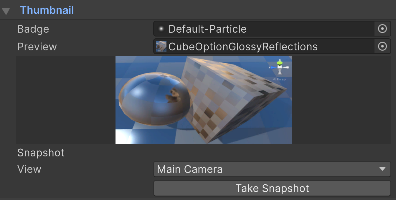
Раздел Миниатюры содержит параметры для создания изображения предварительного просмотра для шаблона.
| Свойство: | Описание: |
|---|---|
| Значок | Указывает текстуру, которая будет использоваться в качестве миниатюры значка для данного шаблона. Вы можете использовать любую текстуру в проекте. Миниатюры значков обычно используются для быстрого определения типа сцены, к которой относится этот шаблон, например: 2D или 3D. |
| Предварительный просмотр | Указывает текстуру, которая будет использоваться в качестве миниатюры предварительного просмотра для данного шаблона. Вы можете использовать любой текстурный ресурс в проекте. Изображение предварительного просмотра появляется в диалоге Новый Scene при выборе шаблона сцены. |
| Снимки | Предоставляет параметры для записи изображения миниатюры для этого шаблона. Выберите Вид для создания снимка. Доступны следующие варианты:
|
Scene Конвейер шаблона
Используйте эти свойства для добавления скрипта Scene Конвейер шаблона в этот шаблон.

Скрипт Template Pipeline Scene позволяет выполнять пользовательский код при создании новой сцены из шаблона. См. Настройка создания новой сцены.
Подразделения
В этом разделе перечислены все Зависимости шаблона сцены. Вы можете указать, клонировать ли каждую зависимость при создании новой сцены из шаблона.
Чтобы искать зависимость по имени, введите текст в строку поиска.
Чтобы отсортировать список Зависимостей:
- Щелкните заголовок Подразделения, чтобы отсортировать по имени зависимости в алфавитном порядке.
- Щелкните заголовок Тип Тип, чтобы отсортировать по Типу зависимости.
- Щелкните заголовок Клон, чтобы отсортировать по зависимостям, которые клонированы и не клонированы.
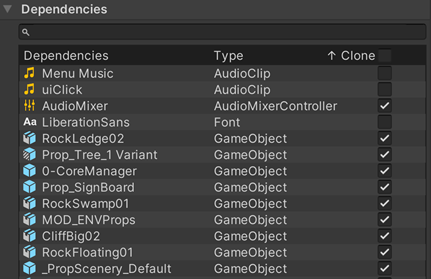
Для каждой зависимости в списке включите параметр Клон, чтобы клонировать зависимость, или выключите его, чтобы ссылаться на зависимость. При клонировании зависимости создается копия. При ссылке на зависимость все изменения, сделанные в оригинале, повлияют на зависимость.
При создании новой сцены из шаблона, Unity проверяет, имеет ли сцена шаблона клонируемые зависимости. Если да, то Unity создает папку с тем же именем, что и новая сцена, и помещает все клонированные зависимости в эту папку.
Дополнительные сведения о клонированных и ссылаемых зависимостях см. в Шаблоны и зависимости сцен.
Чтобы указать, какие типы ассетов Unity клонирует по умолчанию, измените параметры шаблона сцены Project.