Настройки шаблона Scene
Чтобы получить доступ к шаблону сцены Project, откройте окно Project Настройки (меню: Изменить > Project Настройки) и выберите Scene Template из списка категорий.
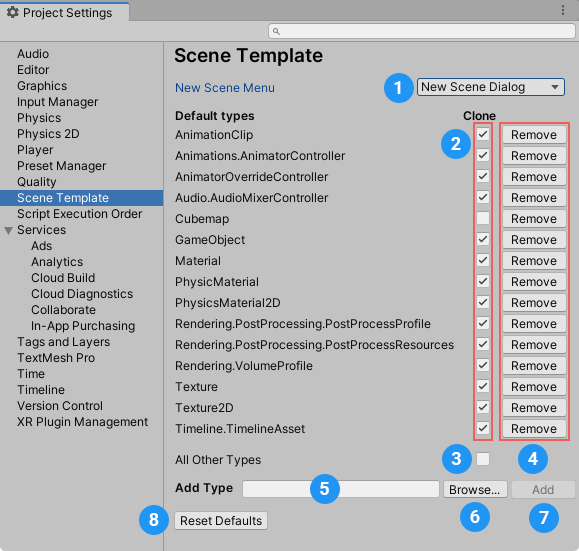
Новые настройки меню Scene
Настройка New Scene Menu (1) управляет тем, что происходит при создании новой сцены из меню Файл: (Файл > New Scene) или с помощью ярлыка Ctrl/Cmd + n.
| Вариант | Описание |
|---|---|
| Новый диалог Scene | Открывает диалог Новое Scene. |
| Встроенная Scene | Создает новую сцену без открытия диалога Новая Scene. Новая сцена является копией шаблона Basic Project. |
Параметры типов по умолчанию
Настройки Типы по умолчанию определяют, будет ли Unity клонировать определенные типы ассетов по умолчанию при создании новой сцены из шаблона сцены.
Чтобы Unity по умолчанию клонировал определенный тип ассета, включите опцию Клон (2) для этого типа ассета в списке.
Чтобы сделать ссылку Unity на определенный тип ассета по умолчанию, отключите опцию Клон (2) для этого типа ассета в списке.
Чтобы задать поведение клонирования/ссылок по умолчанию для типов ассетов, не отображаемых в списке, включите/отключите Клон вариант для Все другие типы (3).
Чтобы удалить тип ассета из списка, нажмите кнопку Удалить (4).
Чтобы добавить тип ассета в список, выполните одно из следующих действий: — В поле Add Type (5) введите конкретный тип ассета. — Нажмите кнопку Browse (6), чтобы открыть окно поиска, в котором вы можете найти и выбрать конкретный тип ассета.
Затем нажмите кнопку Добавить (7), чтобы добавить тип ассета в список.
Чтобы вернуться к списку и настройкам типов ассетов по умолчанию Unity, нажмите кнопку Reset Defaults (8).