Настройка нескольких сцен
Можно добавить несколько сцен, изменить способ их просмотра и изменить параметры сцены.
Для создания новой сцены см. Создание, загрузка и сохранение сцен.
Добавить сцены
Чтобы добавить новую сцену в проект, выполните одно из следующих действий:
- Щелкните правой кнопкой мыши, чтобы открыть меню элемента сцены в окне Project и выберите Open Scene Additive.
- Перетащите одну или несколько сцен из окна Project в окно Hierarchy.
Смотреть сцены
Окно Hierarchy отображает все сцены, которые являются частью вашего проекта:
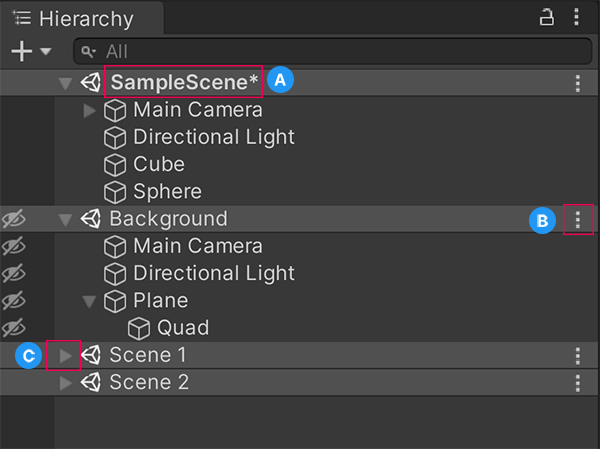
A: Сцены с несохраненными изменениями имеют звездочку рядом с именем сцены.
B: Меню сцены Больше позволяет выполнять действия на сцене.
C: Разделитель сцены (перевернутый треугольник) позволяет сжать сцену и скрыть ее содержимое от Hierarchy для лучшего управления несколькими сценами.
Совет: Чтобы добавить сцену в окно Hierarchy без загрузки, нажмите Alt (macOS: нажмите Option) и перетащите сцену в окно Hierarchy. Это позволит вам загрузить сцену в удобное для вас время.
Загруженная сцена Больше меню (ru)
Вы можете взаимодействовать с загруженной сценой и редактировать ее несколькими способами.
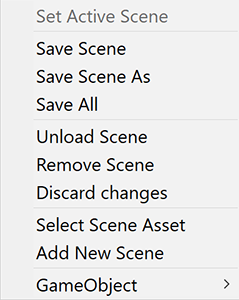
| Настройка | Описание |
|---|---|
| Набор активных Scene | Задает сцену в качестве цели для новых GameObjects, созданных с помощью скриптов. Дополнительные сведения см. в SceneManager.SetActiveScene. |
| Сохранить Scene | Сохраняет выбранную сцену. |
| Сохранить Scene как | Открывает браузер файлов, чтобы вы могли выбрать, где и как сохранить сцену. |
| Сохранить все | Сохраняет все сцены, открытые в окне Hierarchy. |
| Разгрузка Scene | Скрывает содержимое сцены из представления Scene и окна Hierarchy. Если у вас есть несохраненные изменения, сохраните их перед разгрузкой сцены, чтобы не потерять никаких изменений. |
| Удалить Scene | Удаляет сцену из окна Hierarchy. |
| Отбросить изменения | Отменяет любые изменения, которые не были сохранены. |
| Выбрать Scene Актив | Выделяет элемент сцены в окне Project. |
| Добавить новый Scene | Добавление новой сцены без названия под выбранной сценой. |
| GameObject | Открывает раскрывающееся меню GameObjects, которое можно добавить к выбранной сцене. |
Больше меню (ru)
Вы можете взаимодействовать и редактировать разгруженную сцену меньшим количеством способов, чем загруженные сцены.
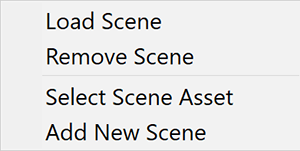
| Настройка | Описание |
|---|---|
| Грузоподъемность Scene | Отображает содержимое сцены в окне Hierarchy и в представлении Scene и позволяет их редактировать. |
| Удалить Scene | Удаляет сцену из окна Hierarchy. |
| Выбрать Scene Актив | Выделяет элемент сцены в окне Project. |
| Добавить новый Scene | Добавление новой сцены без названия под выбранной сценой. |
Несколько сцен в режиме Play
Когда вы находитесь в режиме воспроизведения и у вас есть несколько сцен в окне Hierarchy, Редактор отображает дополнительную сцену под названием DontDestroyOnLoad.
Настройки для Scene
Для каждой сцены предусмотрены следующие параметры:
- RenderSettings и LightmapSettings (оба находятся в окне Освещение).
- Scene Настройки в Окклюзионное удаление окне.
Каждая сцена управляет своими собственными настройками, поэтому в файл сцены сохраняются только настройки, связанные с этой сценой.
Чтобы изменить настройки конкретной сцены, либо откройте эту сцену и измените настройки, либо установите сцену в качестве активной сцены и измените настройки. В противном случае, если у вас открыто несколько сцен, Unity использует настройки отображения из активной сцены.
Когда вы переключаетесь на новую активную сцену в Редакторе или во время выполнения, Unity заменяет все предыдущие настройки настройками из новой активной сцены.