Удаление локальных пакетов ассетов
Когда вы импортируете локальные пакеты активов, Unity Editor помещает их в каталог Assets в вашем проекте.
Вы можете вручную удалить ресурсы из проекта, если знаете, что они не используются. Вы можете рассмотреть это действие, чтобы упорядочить каталог проекта или освободить место на локальном жестком диске.
Предупреждение: Убедитесь, что ваш проект не использует ни один из удаляемых ассетов. В отличие от установленных пакетов, Package Manager не отслеживает ассеты, которые вы импортировали из локальных пакетов ассетов, поэтому он не может определить, когда вы удаляете зависимые ассеты.
Важно: прежде чем начать
- Используйте эту процедуру только для удаления ассетов, добавленных с помощью Импорт локальных пакетов ассетов процедуры.
- Чтобы удалить пакеты UPM, установленные из реестра, см. вместо этого Удалить пакет UPM из проекта.
- Чтобы удалить пакеты ассетов, загруженные и импортированные через окно Package Manager, см. Удалить импортированные ассеты из проекта.
- Эта процедура удаляет ресурсы из текущего проекта. Она не удаляет те же ресурсы, которые могут существовать в других проектах.
Процедура
Чтобы удалить один или несколько элементов локального пакета ассетов из проекта:
Откройте проект, из которого вы хотите удалить ресурсы.
Откройте Package Manager окно и выберите контекст от панель навигации.
-
Выберите пакет, который вы хотите удалить из проекта, и отметьте имя пакета (A) и имя издателя (B). Эти имена могут помочь вам определить каталог ассетов на более позднем этапе.
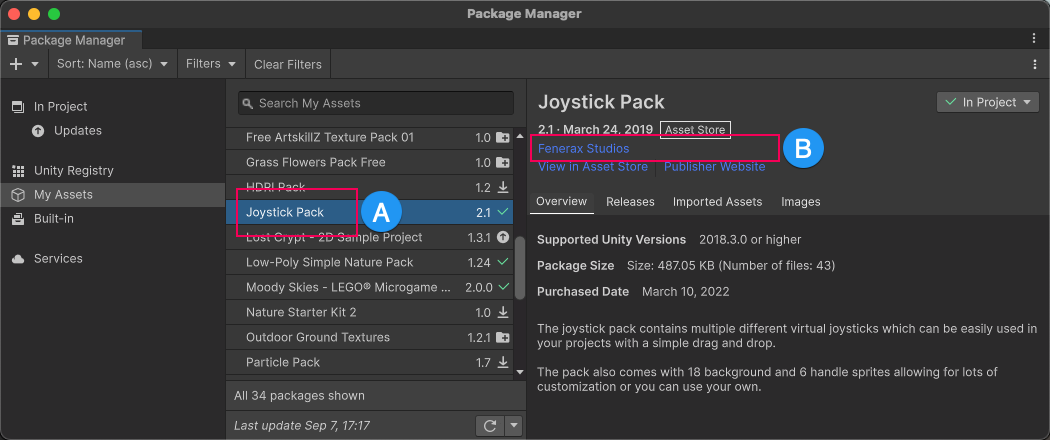
Контекст Мои активы показывает имя пакета (A) и имя издателя (B). Откройте окно Project.
Разверните каталог
Assetsи найдите подкаталог пакета, который вы определили в окне Package Manager на предыдущем шаге.-
Исследуйте структуру каталогов, созданную издателем (C), убедитесь, что это правильный пакет, и определите ассеты, которые вы хотите удалить (D). Примечание: Unity не навязывает издателям имена или структуры каталогов, поэтому их ассеты могут не находиться в легко идентифицируемом каталоге. Структура каталогов может быть простой или сложной.
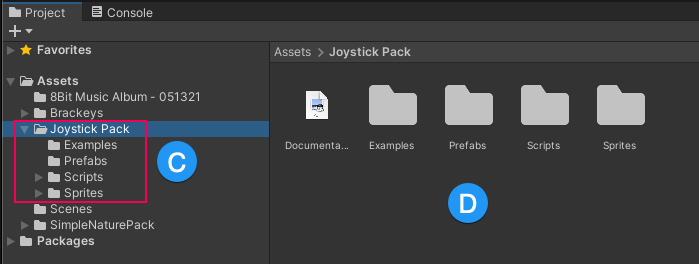
Окно Project с выбранной папкой ассетов (C) и ее содержимым (D) Выберите ассет или ассеты, которые требуется удалить. Выбор может касаться одного ассета, нескольких ассетов, всех ассетов в подкаталоге или нескольких ассетов.
Щелкните правой кнопкой мыши выбранные элементы и выберите Удалить.
Важно: Сцены, зависящие от удаленных ресурсов, не отображаются как ошибки в окне Консоли. Если вы подозреваете, что удаление вызвало проблемы, импортируйте пакет снова. См. Загрузите и импортируйте пакет ресурсов.