Удаление пакета ассетов из кэша
Когда вы загружаете пакет ресурсов (файл.unitypackage), Unity Package Manager сохраняет его в кэше для пакетов ресурсов. Каждый раз, когда вы импортируете загруженный пакет или пользовательский пакет, Unity Package Manager сохраняет его в каталоге Assets в вашем проекте.
Возможно, вам захочется удалить пакет из кэша пакетов ассетов, чтобы освободить место на локальном жестком диске. Если пространство на диске является основной причиной удаления пакетов из кэша, рассмотрите изменение местоположения кэша пакетов активов.
Важно:
- Эта процедура применяется только к пакеты активов что вы загруженные и импортированные Эта процедура не применяется к файлам, созданным в UPM пакетов, которые вы установили из реестра. Некоторые UPM пакеты также приходят из Asset Store● Не существует эквивалентной процедуры для удаления UPM пакетов из глобального кэша.
- Удаление пакета ассетов из кэша пакетов ассетов не удаляет этот пакет из проектов, в которых он используется. Если вы также хотите удалить этот пакет из проекта, см. Удалить импортированные ассеты из проекта.
Чтобы удалить пакет из кэша пакета ассетов:
Откройте окно Package Manager.
Выберите Мои активы контексте из панель навигации.
Выберите пакет ассетов, который вы хотите удалить из панель списка.
- Обратите внимание на два важных значения, которые вам понадобятся для последующего шага:
Имя издателя, расположенное под отображаемым именем в разделе панель деталей 1998 года Package Manager окно.
-
Значение Отображаемое имя, расположенное в окне Inspector.
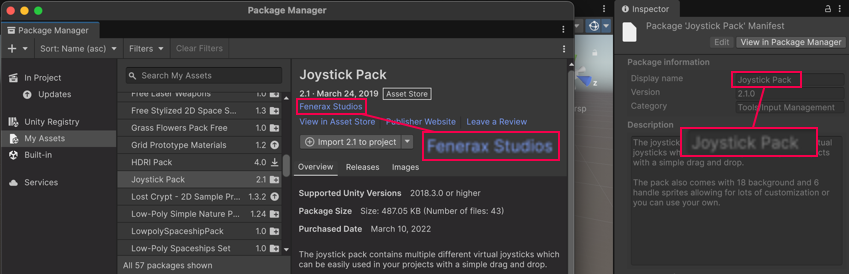
Название издателя в Package Manager окно (слева) и Показывать имя в 2000 году Inspector окно (справа)
- Перейдите в корневую папку кэша пакета ассетов:
-
Для Unity Editor, 2022.1 или более поздних:
а) Открыть Unity Editor’s Предпочтения окно.
b) Выберите категорию Package Manager.
c) Нажмите значок папки рядом с Мои активы > Местоположение кэша.
d) Выбрать Показать в Explorer (Windows) или Открыть в Finder (macOS).
-
Для Unity Editor, 2021.3 или более ранних:
a) См. Местоположение загруженных файлов пакетов активов, чтобы определить местоположение кэша для вашей операционной системы.
b) Используйте приложение файлового менеджера вашей операционной системы, чтобы перейти в этот каталог.
-
-
Выберите подкаталог, соответствующий имени издателя, которое было записано на предыдущем шаге.
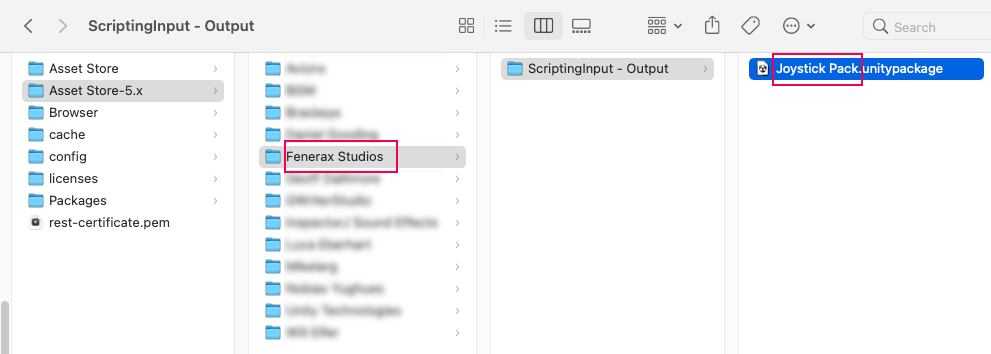
Выберите папку для имени издателя, чтобы найти файл .unitypackage - Каталог издателя содержит один или несколько подкаталогов. Издатель определяет имена этих подкаталогов:
- Если есть один подкаталог, перейдите в него.
- Если существует несколько подкаталогов, просматривайте их до тех пор, пока не найдете тот, в котором содержится пакет, который требуется удалить.
Выберите
<name>.unitypackageфайл, где<name>соответствует Inspector окна Показывать имя значение, которое вы определили на предыдущем шаге.Удалить файл.
Теперь этот пакет удаляется из кэша пакетов ресурсов, но все импортированные ресурсы остаются в проектах, где они используются.
Добавление удаленного пакета обратно в кэш пакета ассетов
Если удаленный пакет был пакетом ассетов и вы хотите добавить этот пакет обратно в кэш, см. Загрузить и импортировать пакет активов.