Создать мировое пространство UI
Чтобы создать Мировое пространство UI, установите режим отображения актива Ассет Panel Settings на World Space.
В Мировом Пространстве UI вы можете располагать, вращать и масштабировать элементы UI так же, как и любой другой объект 2D или 3D. Это полезно для отображения интерактивных элементов UI, таких как шкалы здоровья или метки, непосредственно в игровом мире, связанных с объектами или персонажами.
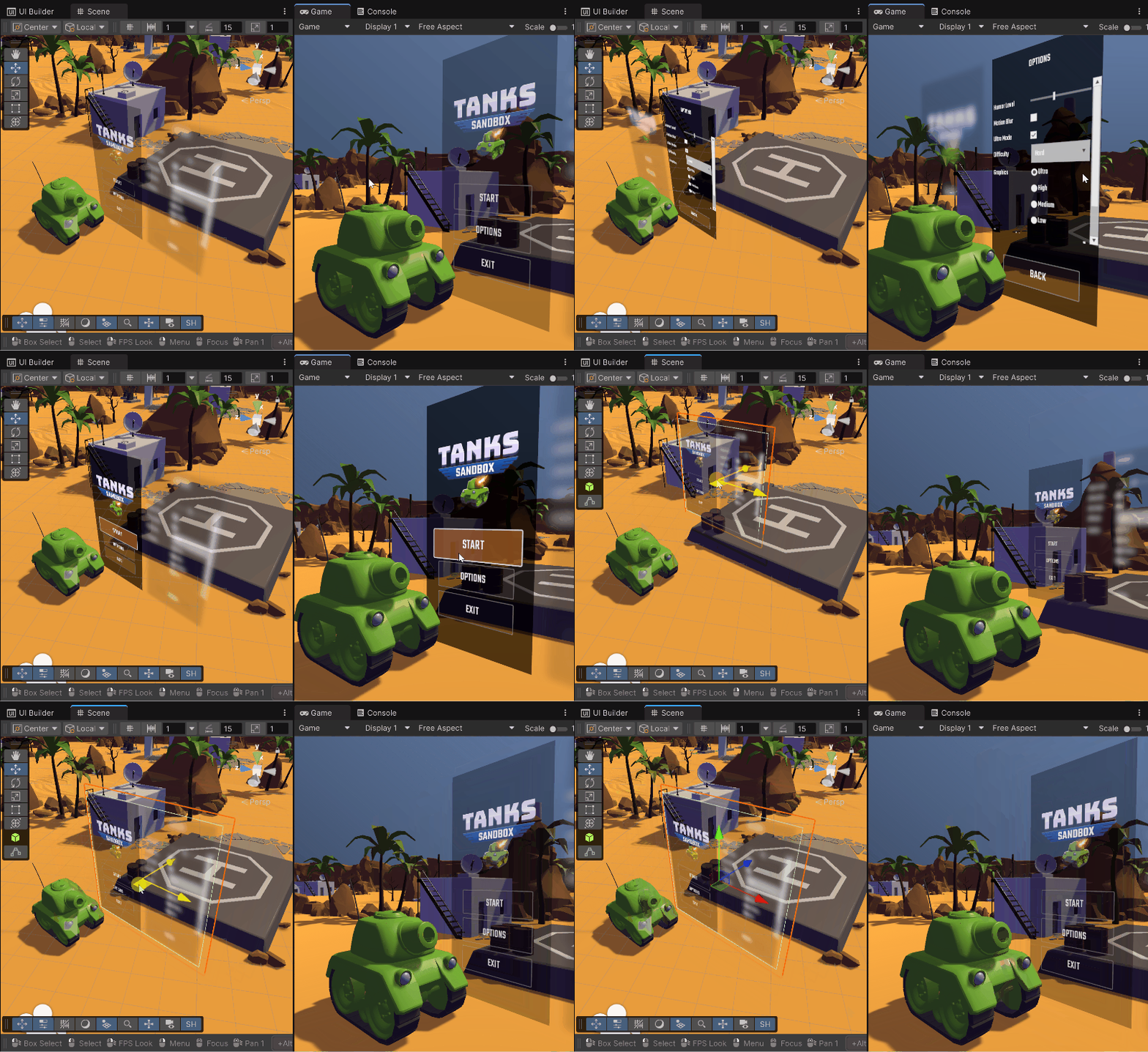
Установить разрешение
Вам нужно решить, какова резолюция Мирового Космоса UI. Вы устанавливаете это в Пикселей на блок параметры ассета Panel Settings. Это число пикселей панели, которые входят в одну единицу в Мировом Пространстве. Значение по умолчанию — 100, что означает, что одна единица в мировом пространстве 100 пикселей в панель. Это хорошая отправная точка, но вы можете настроить ее в соответствии с вашими потребностями.
Укажите размер
Для указания размера контейнера Мирового Пространства UI используйте свойства USS size и position. Контейнер (UIDocument.rootVisualElement) содержит Документ UI и является родителем всех элементов в иерархии UI. Свойство size устанавливает ширину и высоту контейнера в Мировом Пространстве. Это позволяет вам управлять размером контейнера относительно других объектов в Scene. Свойство position определяет местоположение контейнера в Мировом Пространстве и позволяет вам точно разместить его в окружении 3D.
Если вы создаете свой UI в абсолютном положении с явным размером в USS, в вашем UI Документ’s Inspector окно, выбрать Мировые космические измерения > Режим размера > Динамическая. Это обеспечивает, что Всемирная космическая UI в зависимости от размера содержимого. В противном случае используйте Фиксированные опцию и установить размер вручную.
Если вы подключите несколько документов UI к одному и тому же ассету Panel Settings, вы можете настроить размер и положение каждого контейнера независимо друг от друга. В следующем примере два документа UI используют один и тот же ассет Panel Settings, но каждый контейнер имеет свои собственные параметры размера и положения, что позволяет гибко настраивать их в рамках одной и той же настройки World Space UI.
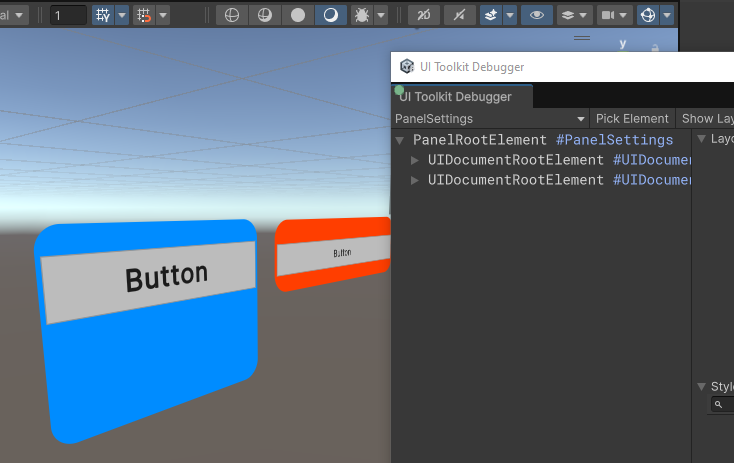
Советы:
- Динамический размер лучше всего работает, когда размер контента является непредсказуемым и должен автоматически корректироваться. Например, информационная панель игрока, которая увеличивается или уменьшается в зависимости от отображаемых деталей.
- Фиксированный размер полезен, когда содержимое на уровне UXML не имеет определенного размера и будет расширяться, чтобы заполнить родительский контейнер (GameObject). Например, UI размещается над игровым монитором, который визуально должен оставаться в этом контейнере.
Укажите размер ссылки pivot
В отличие от Screen Space Overlay, вы можете свободно располагать и вращать Мировое пространство UI в представлении Scene. Вы можете разместить его на стенах, полах или потолках. Вы также можете расположить его на наклонных поверхностях или заставить его плавать в воздухе. Используйте стандартные инструменты Перемещения и Вращения на панели инструментов представления Scene, чтобы изменить положение и ориентацию GameObject, который ссылается на ваш UI.
Справочная величина поворота — это размер контейнера, который Документ UI использует для расчета поворотного положения в Мировом Пространстве.
Чтобы установить размер поворотной ссылки, в окне Inspector Документа UI выберите следующий размер поворотной ссылки из раскрывающегося списка Мировые-пространственные измерения > Размер поворотной ссылки:
- Bounding Box включает все элементы в контейнере, как внутри, так и вне макета
- Размер определяет размер контейнера на основе системы размеров UI Toolkit
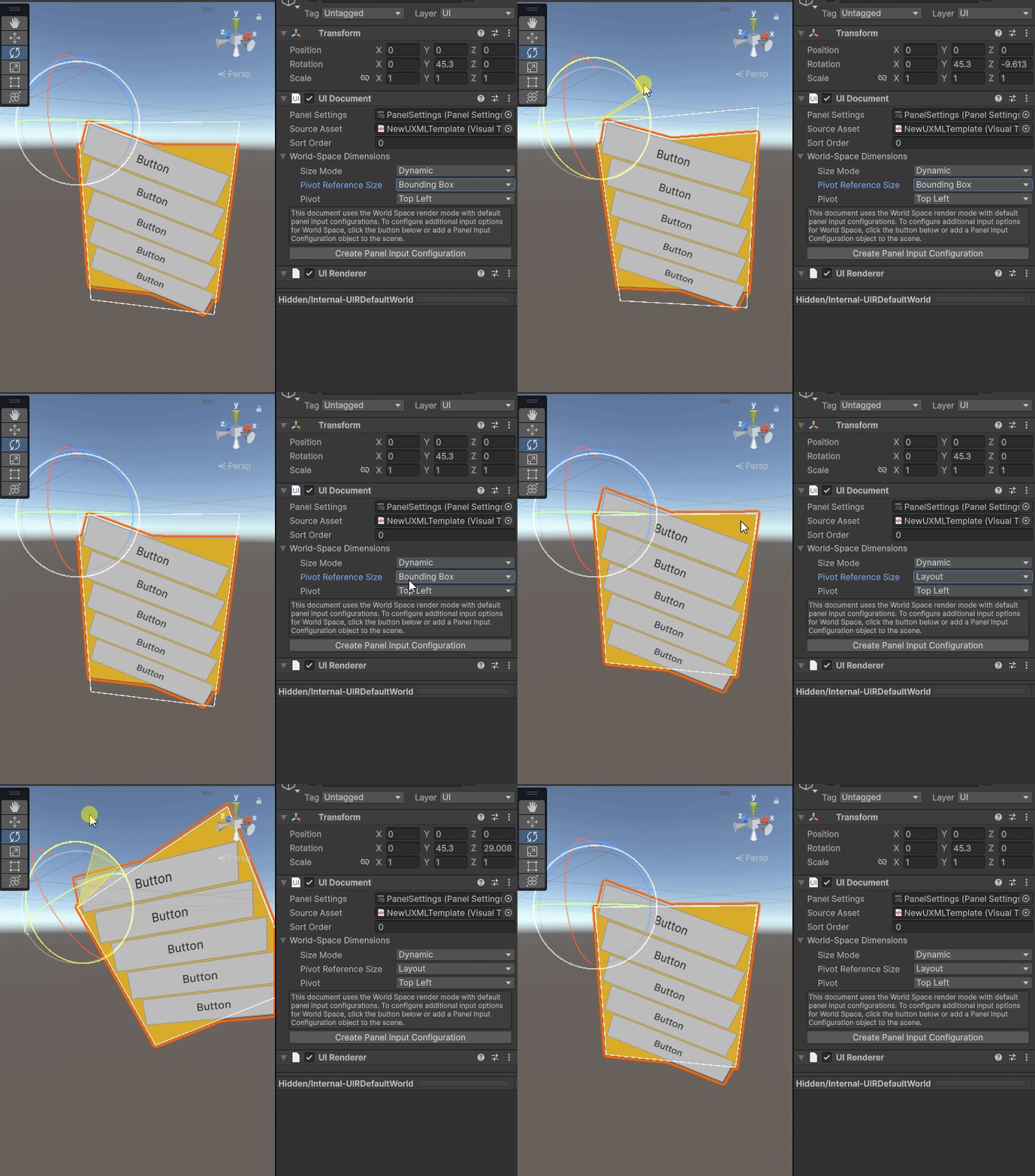
Позиционирование точки вращения
Поворотная точка является точкой отсчета, которую Документ UI использует для позиционирования и преобразований, таких как вращение и масштабирование. По умолчанию поворотная точка находится в центре Документа UI. Вы можете установить ее в любой из следующих точек в раскрывающемся списке Мировые-пространственные измерения > Поворотная точка в окне Inspector Документа UI:
- Верхний центр
- Вверху слева
- Вверху справа
- Левый центр
- Правый центр
- Нижний центр
- Внизу слева
- Внизу справа
Настройка параметров конфигурации ввода панели
Чтобы настроить параметры Конфигурация ввода панели, выполните одно из следующих действий.
- В главном меню выберите GameObject > UI Toolkit > Конфигурация входа панели.
- В окне Hierarchy выберите + > UI Toolkit > Конфигурация ввода панели.
- Если базовые Установки Панели находятся в режиме отображения Космического пространства, выберите кнопку Создать Конфигурацию Ввода Панели в окне Inspector.
Это добавляет компонент Panel Input Configuration. Затем вы можете настроить свойства Panel Input Configuration в его окне Inspector.
Порядок сортировки Мирового Космоса UI
В рендеринге World Space z-расстояние от камеры определяет порядок сортировки корня UI Документация. UI элементы, находящиеся ближе к камере, появляются перед элементами, находящимися дальше. UI Документы отображаются вместе с их родителем, и вы можете использовать порядок сортировки свойства, чтобы контролировать их порядок по отношению к братьям и сестрам UI Документы, относящиеся к одному родителю.
Примечание: Интеграция со слоями сортировки 2D в настоящее время не поддерживается. Вы можете установить логический слой на GameObject и использовать его для сортировки камеры. Он добавляется к слою сортировки по умолчанию.
Дополнительные ресурсы
- Группа
- Мировое пространство UI примеры размеров и расположения
- Актив Настройки панели
- USS общие свойства
- Позиционный элемент с движком макета
- 📚 Документация:Выбор разрешения ваших 2D художественных активов
- 📚 Документация:XR UI Toolkit Всемирная космическая поддержка
- 📚 Документация:XR UI Toolkit Образцы космического пространства мира