Справочная информация об окне ярлыков
Исследуйте окно Горячие клавиши, чтобы просмотреть и установить горячие клавиши.
Чтобы открыть окно Ярлыки, в главном меню выберите Изменить > Ярлыки (macOS: Unity > Ярлыки).
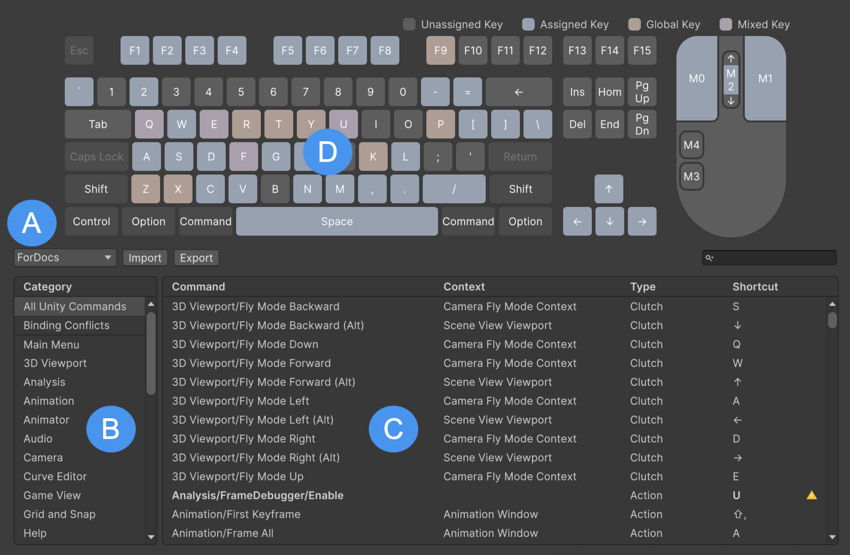
| Этикетка | Свойство | Описание |
|---|---|---|
| A | Список профилей | Список сохраненных профилей ярлыков и пунктов меню для управления ими. Дополнительные сведения см. в Управление профилями ярлыков. |
| B | Карта ключей | Отображение назначенных горячих клавиш с помощью клавиатуры. Это представление можно использовать для поиска горячих клавиш и управления ими в качестве альтернативы таблице. |
| C | Список категории | Фильтрация ярлыков по категориям. Этот фильтр применяется к таблице, но не к сопоставлению клавиш. |
| D | Таблица ярлыков | Отображение всех действий, которые могут быть выполнены с помощью ярлыка, и ярлыков, назначенных им. Вы можете использовать таблицу для управления ярлыками. |
На этой странице объясняется, как просмотреть назначения ярлыков. Дополнительные сведения об управлении ярлыками см. в Управление ярлыками.
Ключевая карта
Карточка клавиатуры представляет собой цветной дисплей клавиатуры, который показывает неназначенные и назначенные горячие клавиши. Цветная легенда над карточкой клавиатуры указывает, что означает каждый цвет.
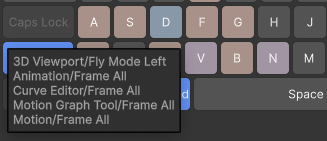
Чтобы просмотреть команды определенной клавиши, наведите курсор мыши на клавишу горячей клавиши. tooltip перечисляет все команды, которые используют эту клавишу.
Чтобы просмотреть комбинации клавиш, щелкните клавишу модификатора, например Схема, Ctrl/Cmdили Альт. Сопоставление клавиш обновляется, чтобы показать комбинации клавиш, включающие клавишу модификатора. Вы также можете временно активировать клавиши модификатора, нажав их на клавиатуре.
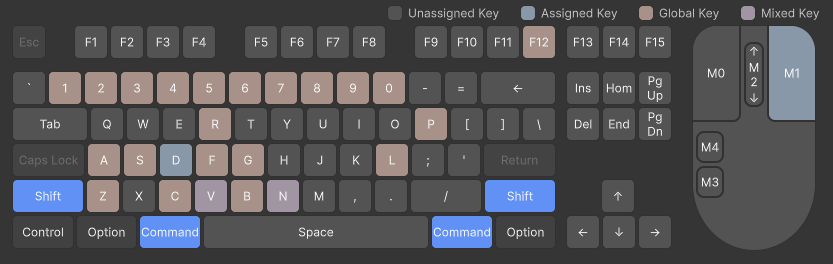
Таблица ярлыков
В таблице сочетаний клавиатуры показаны сочетания клавиш по командам. Для каждой команды показано имя команды, контекст, тип и назначенное сочетание:
| Свойство | Описание |
|---|---|
| Команда | Имя команды. |
| Контекст | Для команд, доступных только в определенных контекстах, в этом столбце отображается контекст, в котором доступна команда. Например, команда может быть доступна только в представлении Game или представлении Scene. |
| Тип | Тип команды: Action, Clutch или Menu. Для получения дополнительной информации см. Введение в клавишные комбинации. |
Чтобы уменьшить число записей в таблице, можно:
- Используйте поле Поиск для поиска по имени команды. Поиск не распространяется на другие столбцы.
- Используйте список Категория для фильтрации команд по их назначению.
- Поиск в выбранной категории. Окно Ярлыки отображает результаты поиска в двух вкладках: одна для выбранной категории и одна для всех команд.

Помощная панель ярлыков
Для просмотра ярлыков и управления мышью во время работы включите Панель помощи ярлыков.
Чтобы включить Панель помощи ярлыка:
- В главном меню выберите Изменить > Настройки (macOS: Unity > Настройки).
- На вкладке Общие выберите Включить вспомогательную панель ярлыков.
Горячие клавиши Apple
Вы можете использовать тачпад Apple для навигации по представлению Scene. Для получения дополнительной информации см. Scene навигацию по представлению.