Установка Unity с помощью помощника по загрузке
Помощник загрузки Unity представляет собой небольшой исполняемый файл, предоставляемый как .exe для Windows и .dmg для macOS. Помощник загрузки помогает вам загрузить и установить Unity Editor и другие компоненты вместе.
Чтобы установить Unity с помощью мастера загрузки, выполните следующие действия:
Перейдите на веб-сайт архива загрузки Unity, чтобы выбрать версии выпуска Unity Editor.
Используйте фильтры, чтобы перечислить версии Unity, которые вас интересуют.
В течение Загрузок столбец, выбрать Посмотреть все для версии Unity вы хотите установить.
Это откроет новую страницу, на которой отображается Ручная установка и Установщики компонентов разделов для отдельных Unity Editor версия.В течение Ручная установка раздел, расширить Другие установки.
Выберите Download Assistant для операционной системы вашего компьютера.
Запуск процесса загрузки исполняемого файла Download Assistant. Если появится соответствующий запрос, сохраните файл и отметьте расположение загрузки.-
Используйте приложение файлового менеджера, чтобы перейти в место, где вы загрузили Download Assistant (
.exeдля Windows и.dmgдля macOS) и откройте его.Примечание: На macOSфайл
.dmgоткрывает новое окно Finder. Из этого окна откройтеUnity Download Assistant.app. Выполните указания на шагах Введение и Лицензия, затем выберите компоненты для установки.
Download Assistant установит все выбранные компоненты на текущий компьютер. Если впоследствии потребуется установить их на другие компьютеры, файлы установщика можно сохранить в папку.Чтобы сохранить файлы установщика на macOS, выбрать Продвинутый уровень по вопросу Выберите место назначения дискуссионная группа (Выберите место назначения).
Не закрывая Download Assistant, перейдите в приложение файлового менеджера и создайте папку для хранения файлов установщика, которые вы загрузите на следующем шаге.
-
Вернитесь в мастер загрузки и установите место для хранения файлов установщика.
Важно: Не сохраняйте файлы установки в расположении по умолчанию. Выбор расположения по умолчанию может привести к неполным наборам файлов или полному удалению файлов, необходимых для запуска установки на других компьютерах.
- На macOS измените По умолчанию на Пользовательские. Выберите значок папки и выберите папку, явно созданную на предыдущем шаге.
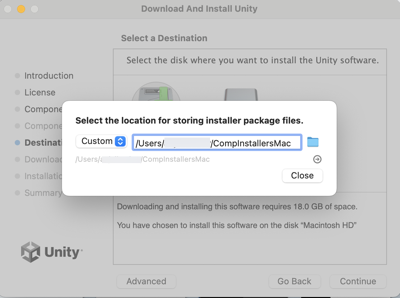
Изменить расположение по умолчанию на Custom для macOS - Он Windows, выбрать Загрузить в и выберите папку, явно созданную на предыдущем шаге.
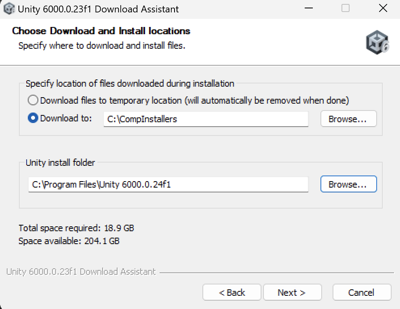
Изменить расположение по умолчанию для загрузки для Windows -
Продолжайте выполнять оставшиеся действия, чтобы завершить процесс установки. После завершения процесса установщик развертывает Unity Editor в следующих расположениях по умолчанию:
- На macOS,
Applications/Unity. - На Windows,
C:\Program Files\Unity <version>.
- На macOS,
Помощник загрузки также размещает файлы установки, необходимые для установки Unity на компьютерах, работающих в автономном режиме. Чтобы подтвердить успешную загрузку этих файлов, выполните следующие действия:
Откройте файловый менеджер.
Перейдите в папку, указанную при выборе расположения для хранения файлов установки во время установки помощника загрузки.
-
Убедитесь, что файл
install.shилиinstall.batнаходится в этой папке.Если эта папка пуста или отсутствует файл
install.shилиinstall.bat, повторите основную процедуру. Убедитесь, что вы указали явное местоположение для файлов установки, а не приняли расположение по умолчанию. -
Проверьте содержимое файлов
install.shилиinstall.bat, чтобы убедиться, что они похожи на следующий пример: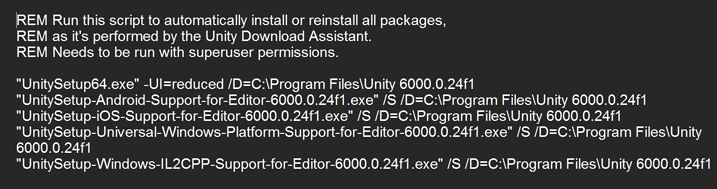
Образец содержимого файла install.bat (Windows)